
Rotating Art Launcher是一款专为游戏爱好者打造的游戏启动工具,能让用户快速启动各类游戏。由于游戏是在其框架内运行,玩家还可借助它为游戏添加实用辅助功能,比如安装丰富有趣的游戏模组、提升游戏运行速度、优化画面显示效果等。对这类功能感兴趣的用户,不妨下载这款软件亲自体验一番!
软件特点
提供高度灵活的操作配置方案,能依据不同游戏需求对触控与手柄操作逻辑进行调整,提升移动端的可玩性。
简化游戏资源与加载器的导入步骤,降低用户自行配置环境的技术难度。
具备多种渲染方案,可适配不同设备性能,在画面效果与运行效率之间取得平衡。
软件功能
这个互动页面设计得很完美,你可以搜索所有游戏图形,只要点击就能互动,还能体验到各种各样的动画效果。
可在各类软件间顺畅适配,降低游戏图像质量传输的延迟问题,同时在计算机端无需额外验证步骤即可便捷启用。
高级游戏图形布局页面,默认选项采用默认布局,您的布局体验很快就能看到初步效果。
使用方法
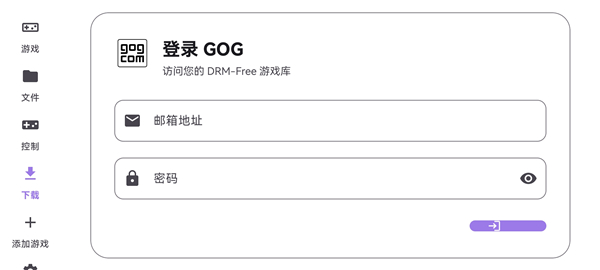
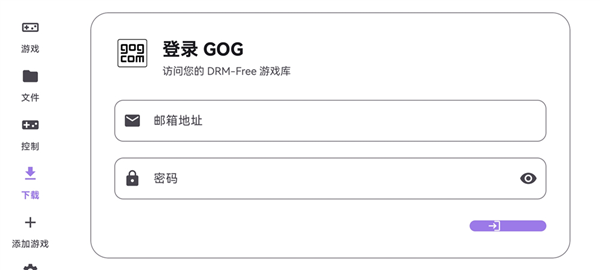
进入软件后,点击左侧的【】按钮,然后登录你的GOG账号。
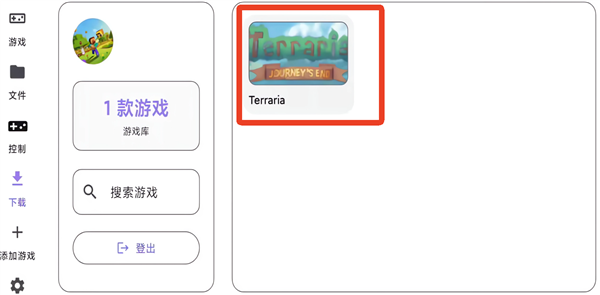
成功登录后,你可以在右侧看到GOG游戏库中的游戏,这里以《泰拉瑞亚》(Terraria)为例,点击它即可。
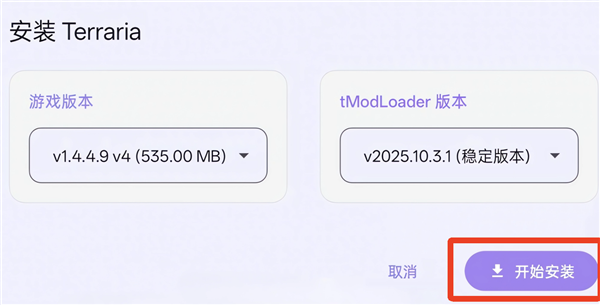
在Terraria的安装页面中,点击右下角的【开始安装】按钮。
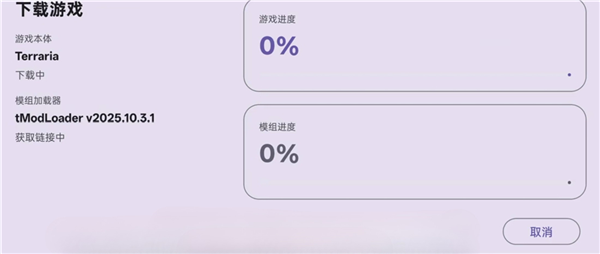
之后就能查看游戏和模组的进度,等进度完成,就说明添加成功了。
要是没办法顺利完成导入,也可以选择手动导入。手动导入时,需要提前准备好游戏资源和tModLoader资源。手动导入的具体步骤如下:
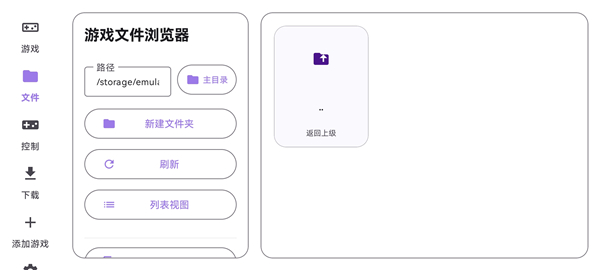
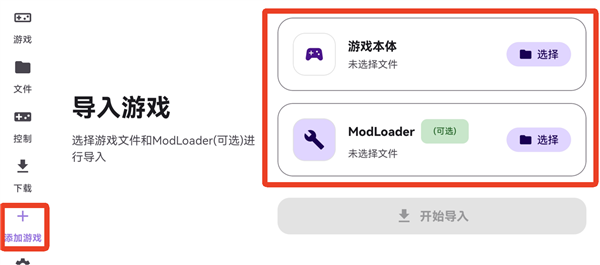
点击左侧下方的+号【添加游戏】,即可进入导入游戏的界面,之后在右侧选择对应的游戏文件和ModLoader文件。
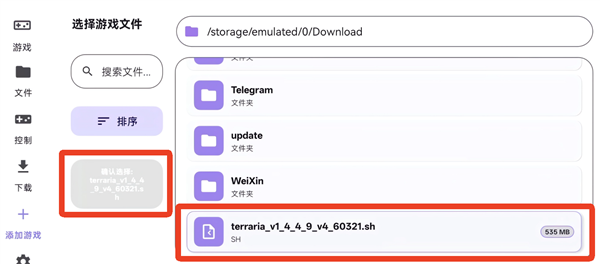
在文件中找到游戏文件,接着点击左侧的确认按钮;导入ModLoader文件的操作也是如此。
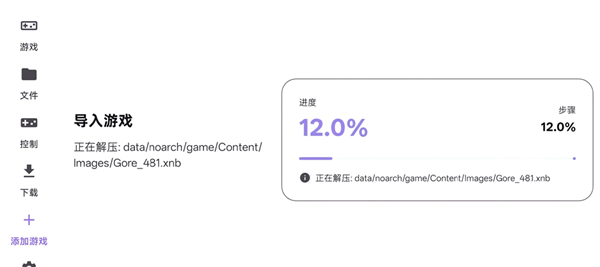
所有内容都导入完毕后,点击之前导入游戏界面里的“开始导入”按钮,此时会出现导入进度条,稍作等待即可。
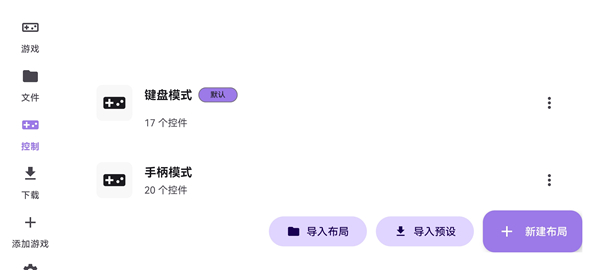
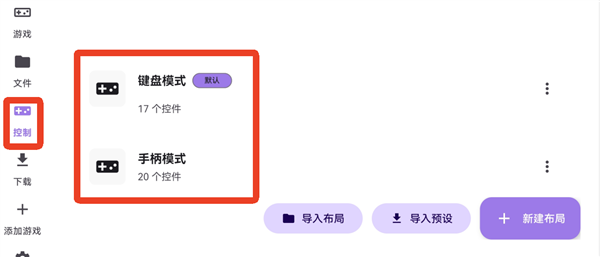
导入完成后不用急着启动游戏,点击左侧的【控制】选项就能根据自己的喜好调整布局设置。
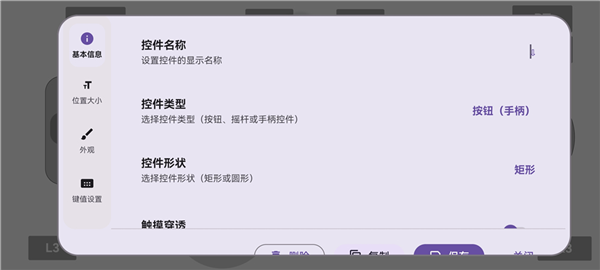
不管是键盘模式还是手柄模式,进入对应模式后点击控件都可以单独设置,这里我们拿手柄模式来举例说明。只要点击任意一个控位,就能对它进行详细设置,像名称、类型、形状、大小、透明度这些都能调整,另外还可以点击下方的按钮来完成删除和复制操作。由于机型存在差异,软件里的某些部分可能会出现显示不全的情况,但这并不会对正常使用造成影响。
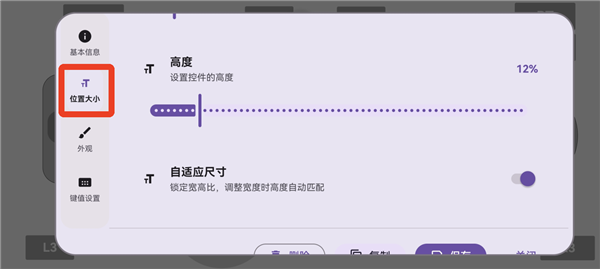
可以直接拖动来更改键位的位置,也可以直接点击控件中的“位置大小”选项。
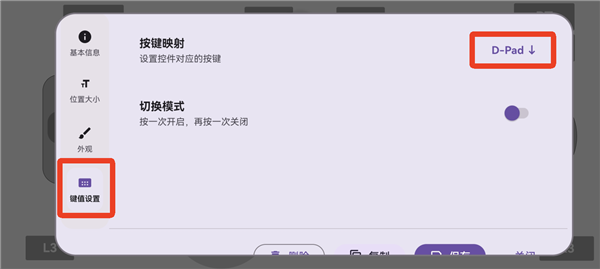
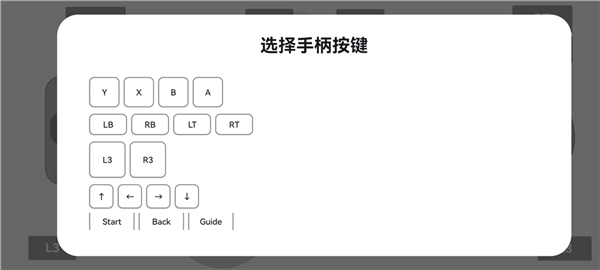
点击键值设置可配置控件对应的手柄按键,点击设置按钮完成操作,键盘模式的设置方式相同。
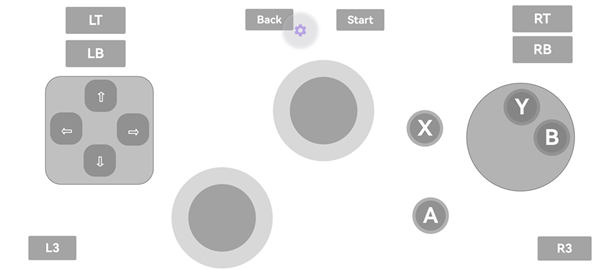
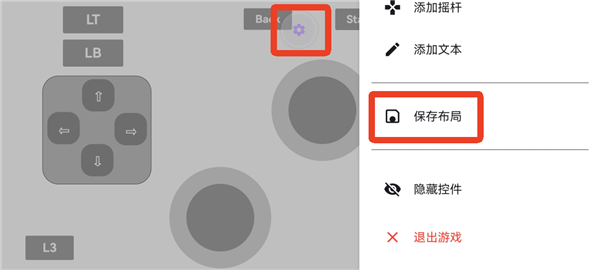
点击上方的设置按钮,接着向右滑动屏幕,然后点击【保存布局】选项就能完成保存操作。另外,在这个设置界面中,还可以添加按键或者摇杆功能。
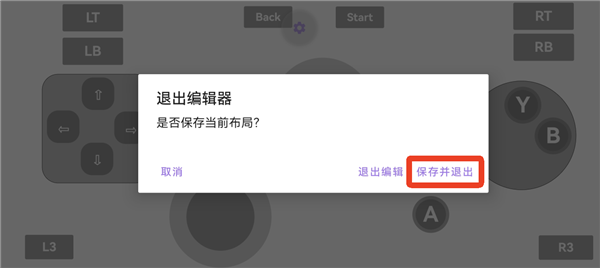
可以直接按照手机自带的退出方式操作,之后点击【保存并退出】按钮。
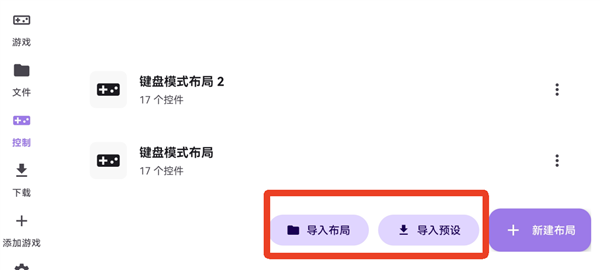
点击下方还能导入别人的布局或者导入预设布局。
改好布局后选择右边三个点,设为默认。
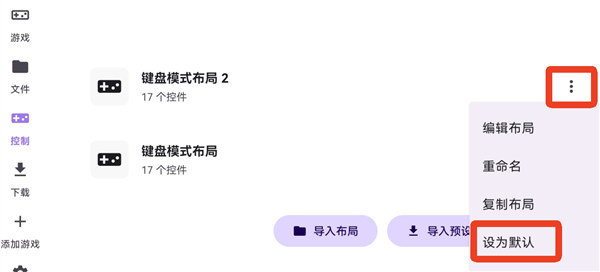
关于渲染器的设置步骤如下:首先点击左下角的设置选项,接着在弹出的界面中点击上方的游戏设置,最后找到并点击【渲染器】选项即可。
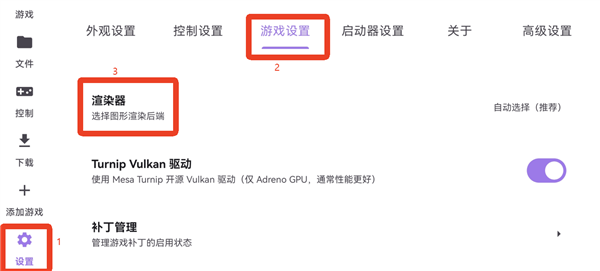
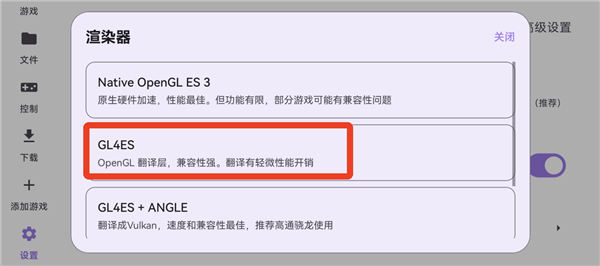
推荐选择GL4ES,兼容性更强。
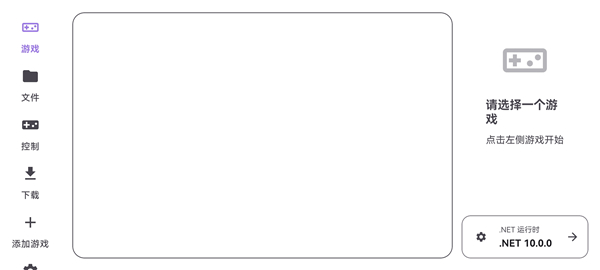
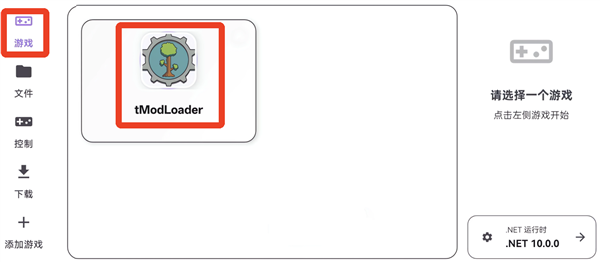
接下来回到右上角的【游戏】选项,点击开启游戏即可。
进入游戏后要是看到画面仅显示在屏幕左下角,只需把屏幕反转一下就能解决这个问题。
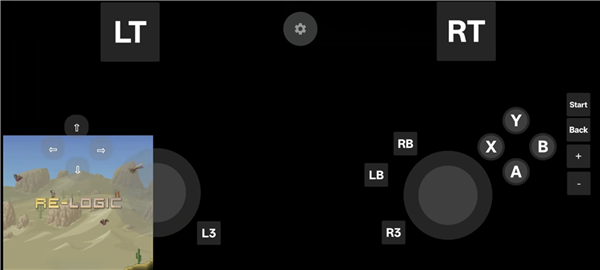
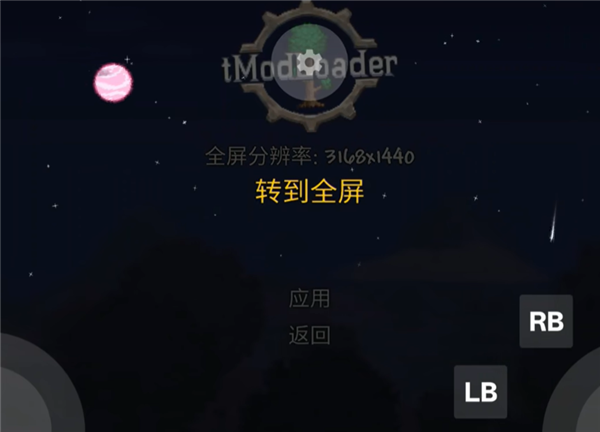
在游戏界面打开设置,找到分辨率选项并选择切换至全屏模式,这样能避免出现bug。
常见问题
Q:启动过一次游戏后,无法再次启动游戏。
A:大退启动器,清后台后再进入。
Q:启动器黑屏加闪退
A:可以试试清除启动器的数据,之后重新打开游戏和tModLoader,再手动进行导入操作。
Q:启动后渲染有问题,一直闪屏。
A:切换渲染器,看看哪个能正常使用。
Q:键盘打开又弹回去。
A:把键盘改成悬浮键盘。
Q:提示出现SDL错误:未知的触摸手指。
A:不要在主界面点左下角和右下角。
详细信息
大小:52.8MB
版本:V1.0.0
分类:生活服务
更新时间:2025-12-25




报