
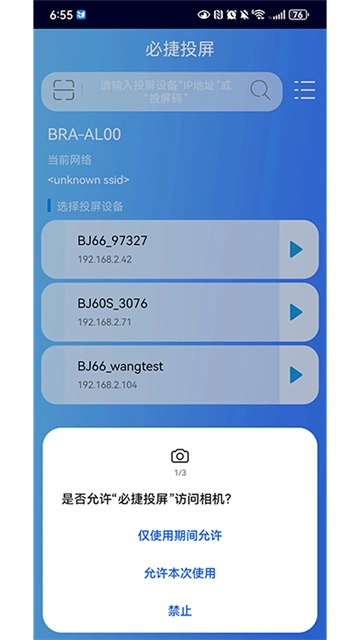
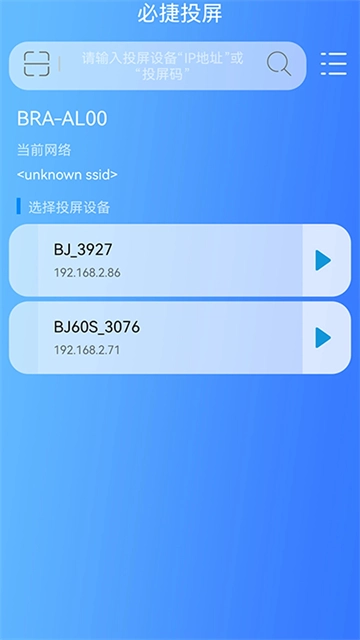
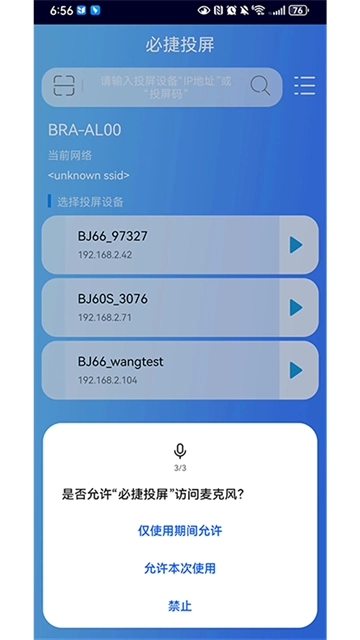
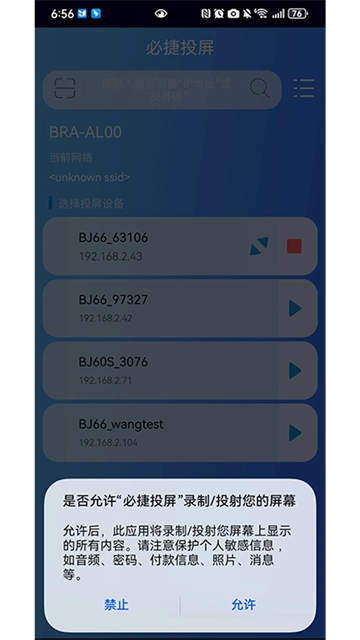
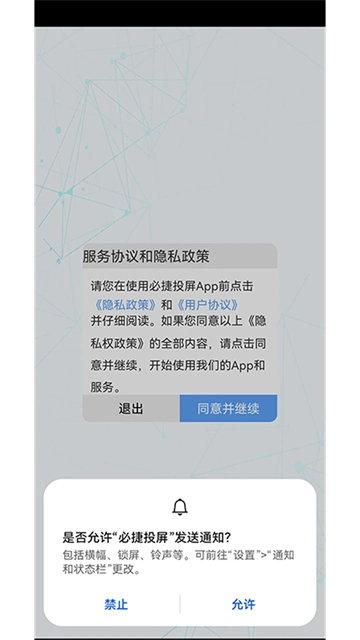
必捷投屏是苏州必捷网络有限公司研发的无线多屏互动辅助工具平台,专注于提供专业的手机画面投屏交互服务。无论是观看电影、分享照片,还是进行会议演示,用户都能借助它轻松将手机画面同步至更大的屏幕,实现小屏到大屏的便捷共享,让视觉体验更舒适。此外,该平台搭载的低延迟技术支持1080P/4K高清投屏效果,延迟可控制在50ms以内,即便在远程连接场景下,也能实时享受流畅的画质与清晰的视觉呈现。
必捷投屏使用介绍(2025-12-9更新)
1、把安卓手机和必捷投屏接收端设备连接到同一个局域网;
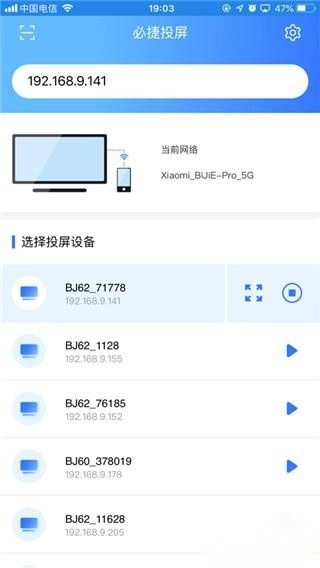
2、打开必捷投屏应用程序;
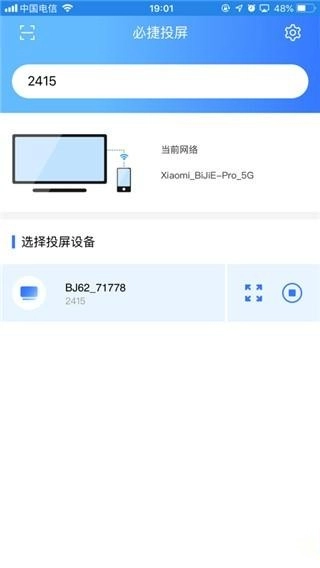
3、可选择需连接的接收端设备,也能输入接收端设备的IP地址,还可以直接填写设备投屏码,亦或是扫描二维码。
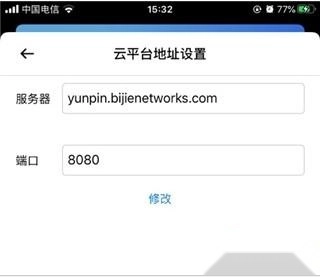
4、点击开始投屏。
必捷投屏软件功能
1、投屏演示
无需借助USB线,就能让手机屏幕实时同步至电脑,会议演示轻松搞定
2、剪贴板同步
手机上直接粘贴电脑上复制的内容
3、无线传输
手机、电脑高速免流量传输超大文件
4、通知同步
可以让手机的短信、电话和通知实时同步到电脑上,这样就不会错过任何一条消息了
必捷投屏软件特色
1、支持在同一局域网发起屏幕分享功能;
2、支持在同一局域网内自动发现用于屏幕分享的接收与呈现设备。
3、能够呈现清晰、流畅且稳定的桌面分享效果,使办公分享与教学演示变得更为便捷;
4、当处于跨网段组网的环境时,可直接输入IP地址来发起投屏操作;
5、支持输入投屏码投屏,支持通过扫描二维码投屏;
6、客户端安装简单,界面设计人性化,容易操作。
必捷投屏软件亮点
1、支持局域网内发起屏幕分享功能:用户能够在同一局域网环境下便捷地开展屏幕分享操作。
2、自动发现分享设备:能够迅速发现并连接至可供分享的设备。
3、跨网段组网投屏:支持直接输入IP地址或投屏码来发起投屏操作。
4、多种投屏方式:必捷投屏支持通过扫描二维码来实现投屏操作。
5, 简单易用: 安装简便,操作人性化。
必捷投屏常见问题
android手机使用无线投屏为什么经常投不上 ?
1、Android手机的机型种类繁多,不同厂家在无线投屏功能的实现上存在差异,这有时会造成连接不稳定或者无法连接的情况。
2、Miracast底层依托的WiFi-P2P功能,不同WiFi模组厂家的支持程度存在差异,这使得连接过程偶尔会出现不稳定的情况。
3、无线网络容易受到环境因素的干扰,当干扰较强时,可能会造成连接不稳定的情况。
4、用户可以多尝试几次或者排除无线干扰源
5、重启手机有可能会解决投不上问题
android手机的无线投屏功能在哪里 ?
必捷会议盒子兼容Android 4.4及更高版本的智能手机与平板电脑。通常情况下,用户可通过手机或平板电脑的“设置”界面(也可利用Android系统的屏幕下拉菜单快捷方式),找到并点击“多屏互动”“无线显示”“Screen Mirroring”或“WLAN直连”这类选项,以此开启设备的无线显示功能。随后,在设备列表中选择必捷会议盒子并完成连接,手机屏幕的内容便会同步呈现在显示设备上。
更新日志
v2.3.46.0版本
2.3.46.0发布更新
* 内部优化
详细信息
大小:12.66MB
版本:v2.3.46.4
分类:实用工具
更新时间:2026-01-25




报