
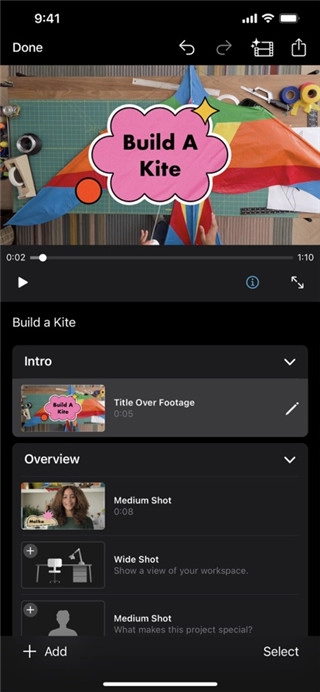
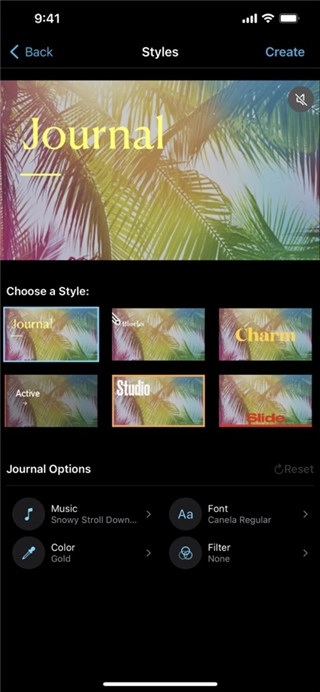
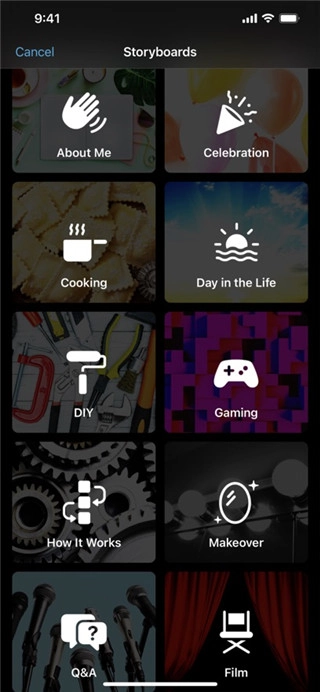
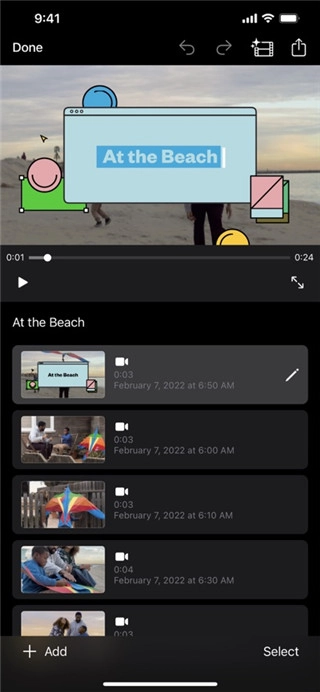
iMovie是一款简单易用且功能强大的视频剪辑工具,它既保留了Macintosh版本的出色特性,又结合移动设备的使用场景进行优化,让用户能便捷高效地完成视频创作。不管是家庭聚会的珍贵片段,还是旅行途中的难忘记忆,iMovie都能助力用户轻松剪出精彩的短片。依托直观的操作界面与多样的功能,用户仅需简单的点击和拖拽操作,就能完成复杂的视频编辑,切实达成了随时随地制作高品质影片的心愿。
iMovie是什么软件
iMovie是一款视频编辑应用,为用户提供了简单易用的工具,方便在移动设备上开展视频的创建与编辑工作。该软件既支持用户浏览视频资源库,也能助力分享和制作影片,借助直观的操作界面,用户可以轻松完成视频剪辑操作。iMovie融合了强大的编辑功能与丰富的主题选择,让每位用户都能依据自身需求和创意,轻松打造出个性化的影片。不管是添加已有的视频素材,还是实时拍摄新视频,iMovie都能为用户提供多元化的选择,帮助他们记录下生活里的每一个精彩瞬间。
iMovie软件亮点
iMovie为用户准备了丰富的主题与滤镜选择,让视频创作过程充满趣味与创意。它兼容多种视频格式,导入导出都十分便捷,能适配不同场景的使用需求。的编辑工具也很全面,用户可以自由进行剪辑、拼接、添加音效等操作,尽情释放创意灵感。实时预览功能允许在编辑时随时查看效果,保障最终作品的品质。友好的设计让即使没有视频编辑基础的用户,也能快速上手,制作出理想的影片。
iMovie软件特色
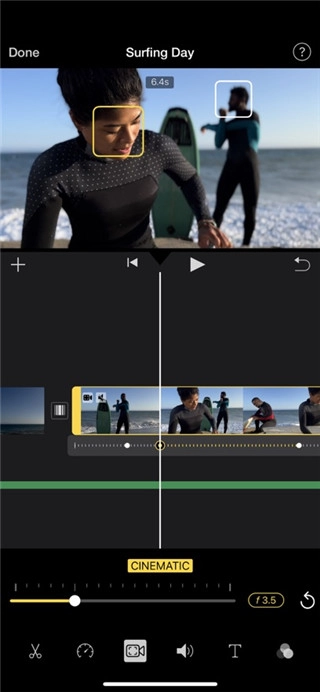
用户进入主界面后,轻点右下角的加号就能创建新项目,选好喜欢的主题就可以开始编辑了。不管是从手机相册里选已有的视频,还是直接拍摄新视频,iMovie都能轻松应对。通过简单的拖动操作,能快速剪掉不需要的部分,还能添加多个视频片段进行合成。界面设计很直观,左上角的问号按钮为新手用户提供了详细的使用提示,保证每位用户都能快速熟悉各项功能,轻松完成个人创作。
iMovie软件优势
这款应用不仅兼容多种视频格式,还支持用户在编辑时实时查看效果,让每个细节都能精准呈现。丰富的主题与滤镜资源,可根据不同场景和情感需求灵活调整视频风格。分享功能也十分便捷,只需一键就能将完成的作品分享至社交媒体,与朋友们分享创作的喜悦。
imovie怎么导出视频
1. 完成编辑
确认你的视频项目已经完成所有必要的编辑。
2. 分享项目
点击右上角的“完成”按钮,接着选择“我的项目”,即可返回主界面。
在项目缩略图上长按数秒直至弹出菜单,也可以轻点项目进入编辑模式后,点击左下角的分享图标(方形箭头样式)。
3. 选择导出格式
在分享菜单中选择 导出影片。
挑选恰当的分辨率(像540p、720p、1080p这类)。需要留意的是,分辨率越高,文件的大小也会随之增大。
4. 导出视频
确认各项设置都没问题后,点击“导出”或“分享”按钮,接着选择把内容保存到相册,或者像iCloud Drive、Google Drive这类其他云服务当中。
详细信息
大小:3.95MB
版本:V5.8.3
分类:实用工具
更新时间:2026-01-21






报