
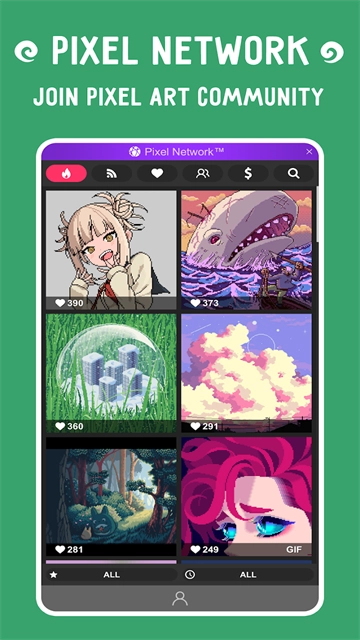
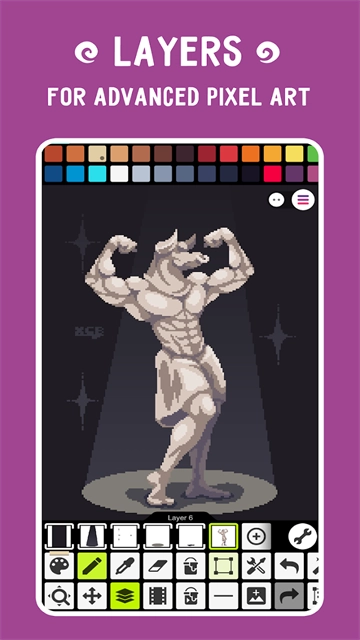
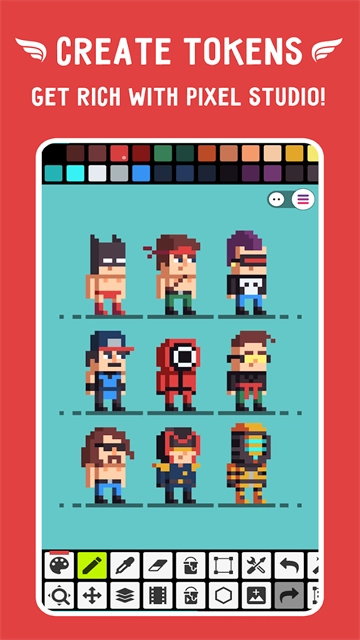
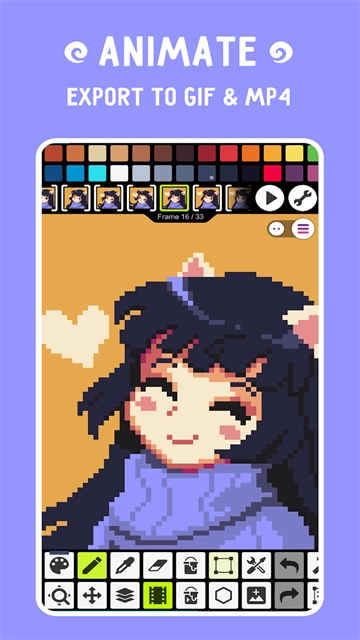
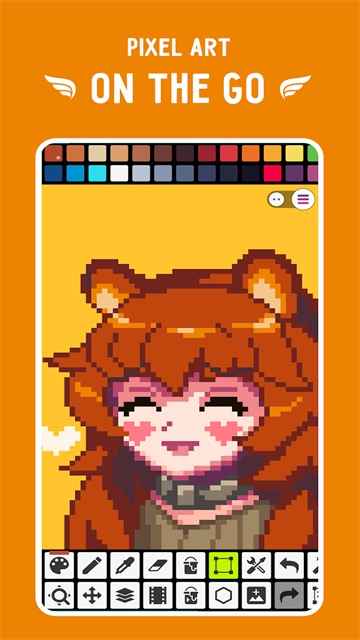
Pixel Studio中文版是一款十分实用的像素艺术编辑工具平台,专为艺术爱好者与游戏创作者打造,核心功能涵盖图层支持及逐帧动画制作,能助力用户便捷完成细节调整,高效创作出优质艺术作品。此外,该版本还配备了高级颜色选择器与自定义调色板,可帮助用户精准挑选和搭配色彩,增强创作的视觉呈现效果。
Pixel Studio中文版使用教程
1、具体工具你们看名字尝试操作就能理解,首次点击该工具时会弹出工具介绍,记得查看。弹出提示时,点击下方的“don’t show tips anymore”,所有工具提示类弹窗都会关闭。我们先从打开软件和关闭软件开始了解。
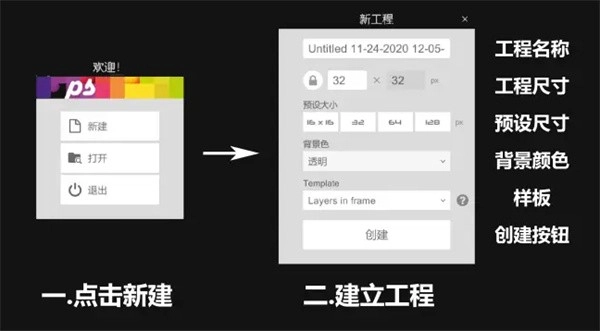
2、首次打开软件时,左侧会出现新建窗口,点击“新建”后,右侧会弹出工程创建界面。从上至下依次可设置:工程名称、画布尺寸(普通版最大支持1024×1024)、预设尺寸(系统选项)、背景板颜色;“template”为样板功能,包含动画样板、图层样板与基础字体的设置(需注意,此处设置后会生成96帧动画,但实际用途不大)。完成上述设置后,点击“创建”即可启动工程。
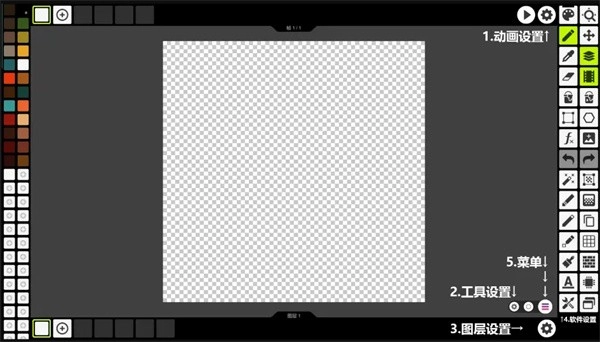
3、开启图层与动画功能后,会出现四个设置选项:动画栏右侧的动画设置、菜单按钮左侧的工具设置、图层栏右侧的图层设置,以及工具栏最下方的软件设置。需要根据需求在对应的工具设置里查找功能。例如,若要删除图层,需前往图层设置;若要调整动画速度,则需进入动画设置。
工具设置的用法可以这样理解:比如当我使用笔刷工具(工具栏左侧倒数第三个)想更换样式时,点击工具设置就能挑选心仪的笔刷样式,不同工具对应的设置选项是不一样的。
系统设置位于工具栏的最下方,这里包含了软件的各项系统相关配置。你可以在此处进行主题切换、语言选择、绘图区网格调整、背景颜色设置,以及对工具栏位置进行自定义调整等操作。
最后我们来看一下菜单。点击这三个小横杠标志:
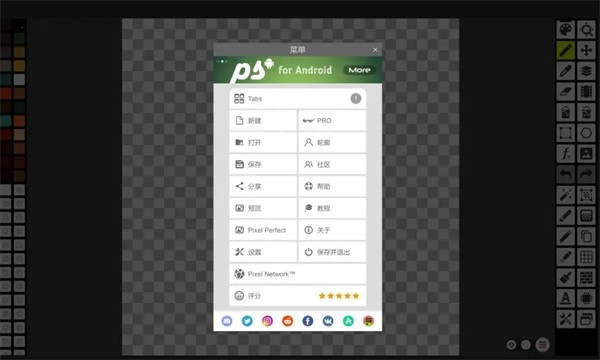
4、在菜单使用中,我们主要会用到上方的tabs,左侧列的新建、保存、预览功能,右侧列最下方的保存及退出选项。另外还有整个菜单栏右下角的小游戏机。
新建画布指的就是前面所提及的新建画布,我们每一次新建的画布都会在tabs里呈现。要是想打开别的画布,点击这个位置就能实现。
保存功能,其实就是把我们绘制完成的图片导出,过程中可以自行选择图片的格式、清晰度,以及为图片命名等信息,具体的操作细节我会在后续的教程(二)里详细讲解。而预览功能,则是能让我们提前看到图片导出后的效果,所以当我们完成作品创作或者画好草稿后,就可以利用这个功能来检查一下作品呈现的效果是否符合预期。
保存与退出,从字面上理解,点击该功能后就会回到桌面。等我们下次启动软件时,系统会自动加载出上次保存的工程文件。
这应该是个小彩蛋,你点击菜单右下角那个红色背景的小游戏机,再点一下它右边的小按钮,就能玩贪吃蛇啦。
Pixel Studio中文版软件功能
1、图层操作
在软件里,用户能够直接对图层进行操作,选定某一个图层后,还可以将该图层隐藏到指定位置。
2、合并图层
可以将当前图层与相邻的上一个或下一个图层合并,还能自主选择合并时的优先级,让合并操作更便捷地完成。
3、快速删除
用户能够删除画里的任意一个图层,并且支持一键删除,删除图层后不会影响原来的创作进度。
4、快速调整
选好图层后就能自由调整,这里提供了多种不同的图层,随时都能进行编辑与创作。
Pixel Studio中文版软件特色
1、面板
收集动画中使用的颜色。
不可停靠的调色板与可调整大小的功能,能在图像编辑时提供更充足的操作空间。
2、接口
响应界面和暗模式支持。
可定制的板材类型、板材颜色、十字线和网格。
支持全屏模式。退出调色板后,您就能获得一个极为宽敞的工作区域。
在鼠标左键/中键和右键中分配不同的工具。
复制/移动颜色并在调色板中创建渐变。
调色板颜色变化或十六进制值输入中的RGB / HSV模式。
标签颜色在调色板,便于参考。
Pixel Studio中文版软件亮点
1、创建动画并将其导出到GIF
2、与朋友分享您的作品
3、创建自定义调色板
4、来自最优秀的像素艺术大师们的调色板
5、先进的拾色器 (RGB / HSV)
6、为高级像素艺术提供图层功能
7、简洁的缩放和移动工具
8、其他高级工具
更新日志
v5.35版本
项目规模问题已得到解决。
详细信息
大小:104.69MB
版本:v5.35
分类:健康医疗
更新时间:2026-01-21







报