
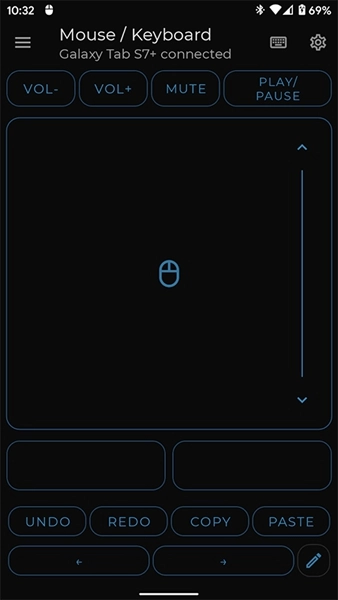

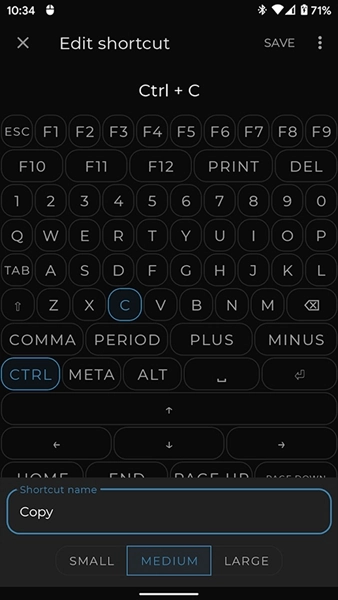
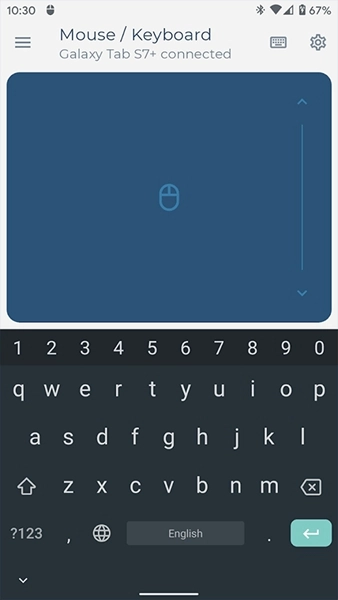
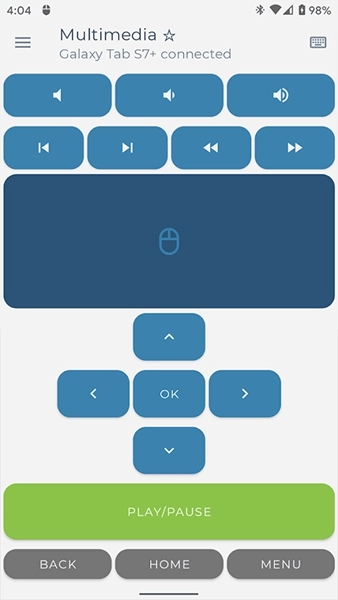
蓝牙键盘鼠标(Bluetooth Keyboard & Mouse)是一款功能强大的远程控制工具,它能把你的智能手机或平板电脑转化为实时的无线鼠标与键盘,让你可以像操作真实鼠标键盘那样便捷地操控自己的电脑。该工具借助wifi或蓝牙完成连接配对,使你无需坐在电脑前,就能在一定距离内轻松控制计算机。有需求的用户不妨来了解一下。
软件功能
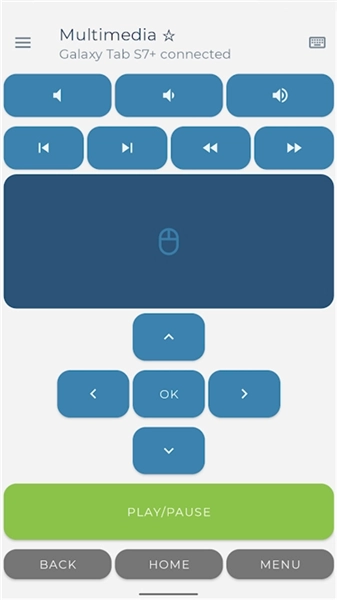
1、模拟鼠标
可以把移动设备的屏幕当作计算机的鼠标来使用,借助手势就能在计算机上操控光标以及完成点击操作。
2、虚拟键盘
提供虚拟键盘功能,方便你借助移动设备输入文字,或是完成计算机的键盘操作。
3、多点触控
支持多点触控手势,使得操作更加直观和方便。
4、媒体控制
能够对计算机中的媒体播放器进行操控,涵盖音量调整、播放或暂停等功能。
5、应用切换
能够切换各类应用程序与窗口,便于在计算机上开展多任务处理工作。
6、远程文件访问
可以通过移动设备访问计算机上的文件和文件夹。
使用说明
1、和安装
首先,在你的计算机上安装Bluetooth Keyboard & Mouse服务器软件。你可以在对应网站上找到适配你操作系统(Windows或Mac)的安装程序。接着,在你的移动设备上安装相应的应用程序。
2、连接设备
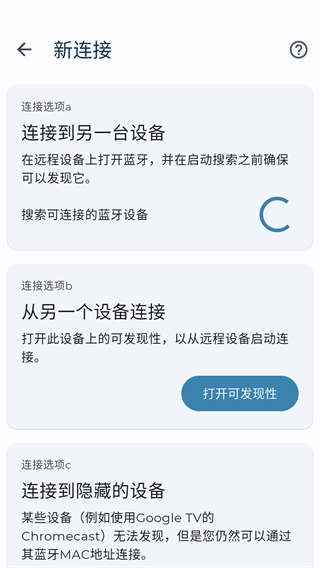
请确认你的电脑和移动设备处于同一Wi-Fi网络环境,或者已开启蓝牙功能。启动应用程序后,它将自动扫描并显示可连接的计算机列表。
3、配对计算机
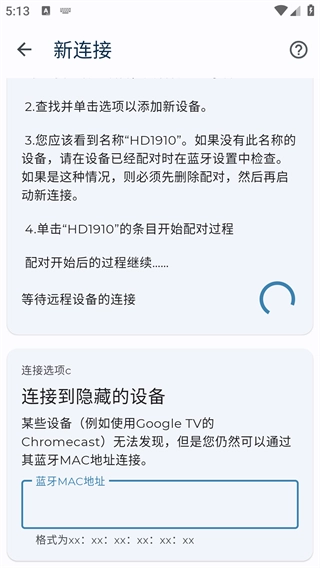
在应用程序里,挑选你想连接的计算机。一般情况下,应用程序会自动搜寻到可连接的计算机,你只要点击对应的计算机名称就能完成配对。
4、开始操控
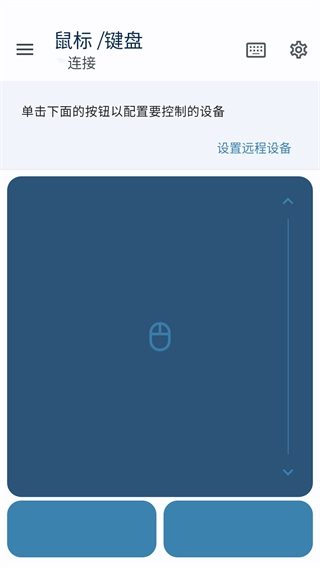
配对成功后,你的移动设备便会化身虚拟鼠标与键盘。你能够在移动设备的屏幕上借助手势来操控光标移动、点击、滚动等操作。与此同时,虚拟键盘也会显示在屏幕上,便于你进行键盘输入。
5、额外功能
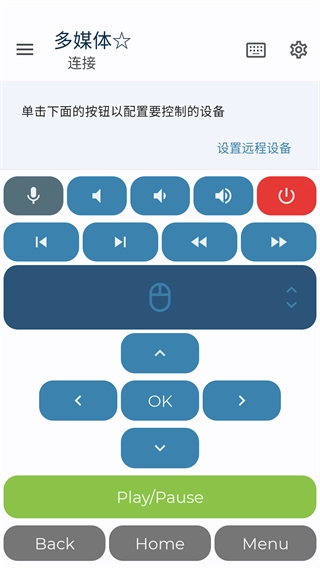
通常还具备其他功能,像多点触控手势、媒体控制、文件访问等。你可以在应用程序里进行探索并使用这些功能。
怎么用
1、首先,请确认您的电脑或移动设备蓝牙已开启,且已与键盘和鼠标成功配对连接。
2、打开Bluetooth Keyboard & Mouse pro软件,您可以在此查看设备的电量情况以及连接状态。
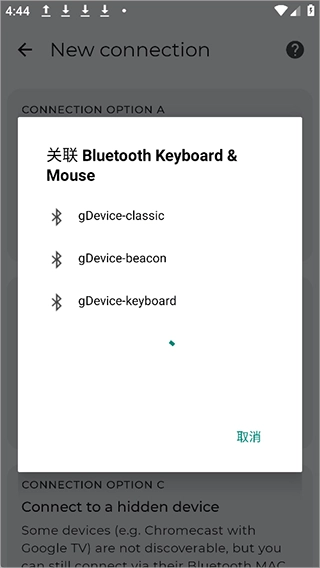
3、在软件的按键设置界面,您能够对键盘上的功能键(Fn)以及鼠标上的宏/自定义按键重新进行编程,或者设置快捷操作。
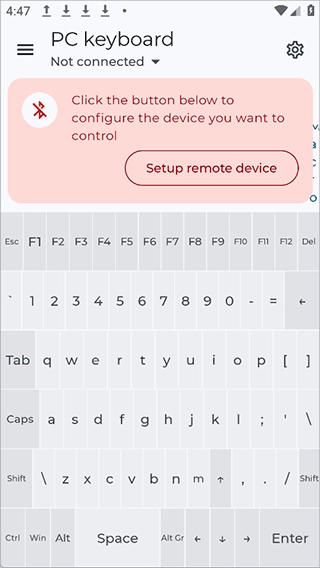
4、您还能借助软件对鼠标的DPI/灵敏度、滚轮速度以及休眠模式等高级参数进行调整,从而契合您的使用习惯。
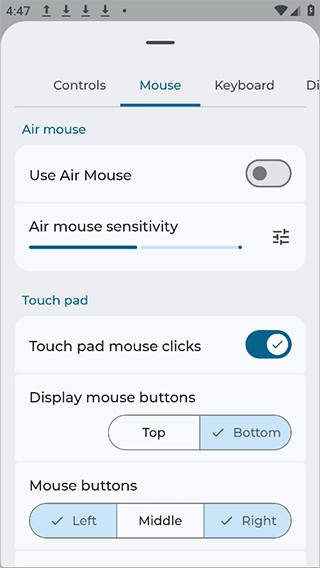
更新内容
v6.14.1版本
您可以借助全新的宏录制器来自动化工作流程,它能让您便捷地录制并回放鼠标移动轨迹与按键操作序列。这项新功能位于“PC 键盘”控件之中。
详细信息
大小:6.04MB
版本:V6.14.1
分类:实用工具
更新时间:2026-01-11





报