
LocalSend是一款能够实现跨平台文件传输的工具,被誉为局域网传输领域的最强神器,能轻松把手机里的照片、视频、安装包等分享给他人或迁移至其他设备,完美满足大家在跨平台文件传输方面的各类需求。该软件为开源项目,支持安卓、Windows、Mac、iOS以及TV系统。
使用说明
LocalSend的安卓端适配了横屏模式,同时也支持遥控操作,因此完全能够安装在电视上使用。
LocalSend的传输方式要求每个设备都安装该软件,无论是发送端还是接收端都必须安装。
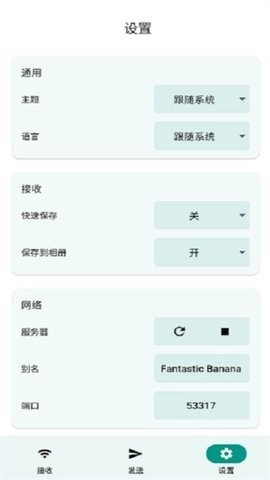
电视和手机安装完成后,当两者处于同一局域网环境时,先开启电视端的「快速保存」功能,这样在接收文件时就无需进行确认操作,文件能够直接接收。
打开手机端的「传送」功能,挑选你想传输的安装包——这里既可以直接选择手机里已有的安装包,也能直接传输手机上已经安装完成的应用。
选择好文件后,点击传输对象(即电视端),文件就会立即传输到电视上。
接下来你就能在电视端的「传输历史」里找到刚刚传输的文件,要是安装包的话,直接点击就能安装。
LocalSend安卓版的功能
LocalSend手机版是完全免费的,无需连接网络,完全基于本地运行;它界面简洁美观,采用简约风格设计,颜值相当高。
它支持多平台间的文件互传,涵盖了Windows电脑与安卓手机、Windows电脑与苹果手机、安卓手机与安卓手机、苹果手机与安卓手机、安卓手机与iPad之间的传输等多种场景。
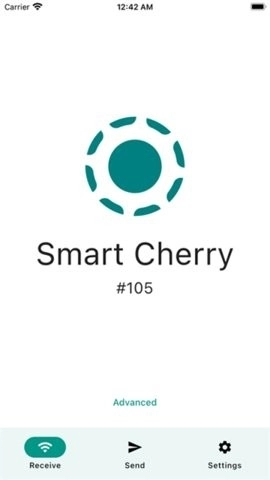
这款软件支持在不同平台的设备上安装,每台设备都能设置专属名称,并且所有设备都可在发送板块中查看。
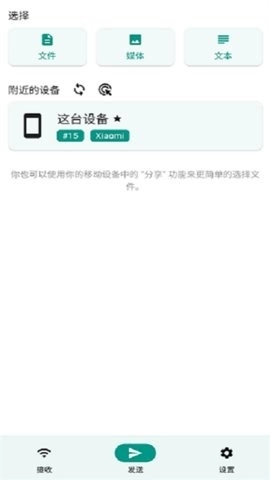
比如当Windows电脑、安卓手机与苹果手机处于同一个局域网环境中,并且都开启了这款软件时,苹果手机的附近设备区域会呈现出Windows电脑和安卓手机;而Windows电脑的附近设备区域则会显示安卓手机与苹果手机。
点击文件按钮可添加多张图片、多个视频、音乐、文档、压缩包等多种类型的文件;点击文本按钮则能添加多段文本,并且支持输入多行内容。
添加操作已完成,您可前往选择板块查看相关文件与文本;点击附近的任一设备后,界面将显示“等待响应中”的状态提示。
附近的设备在这边会呈现拒绝和接受按钮,另外还有设置按钮。点击设置按钮后,能够查看文件保存路径、选择可接受的文件数量,以及对文件进行重命名操作。
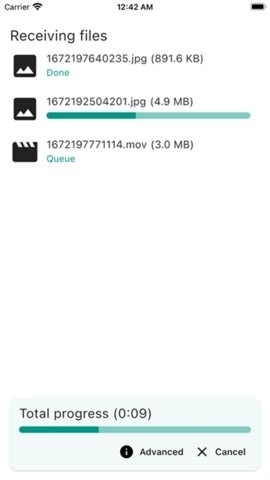
附近的设备只需点击接受按钮就能启动传输,而且它的传输速度相当快。
它具备快速保存功能,该功能的特点是自动接收所有文件传输请求。一旦开启此功能,局域网内的所有设备都能够向你发送文件。
总体来看,这款跨平台文件传输软件无需联网,免费实用,画风清新雅致,是个挺不错的选择。
LocalSend手机找不到电脑怎么解决
问题
使用LocalSend,在手机与电脑之间通过局域网快速传输文件
手机和电脑,连接的是同一个WiFi
在“附近的设备”列表中,电脑能够搜索到手机,不过手机却无法发现电脑。
解决方案
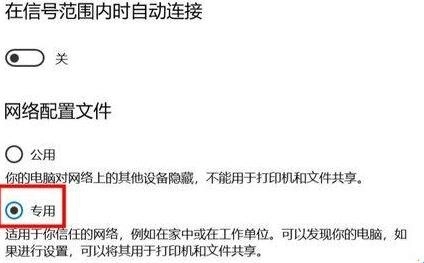
修改电脑的网络:公用 → 专用
之后,在“附近的设备”列表中,手机也能搜索到这台电脑,这样一来,手机就可以向电脑发送文件了。
特色
家庭局域网内的文件传输:借助LocalSend,用户能够在家庭局域网环境下传输照片、视频、音乐等各类文件,便于家庭成员彼此间共享文件资源。
在办公室局域网环境下,用户能够借助LocalSend来传输文档、表格、幻灯片之类的文件,从而实现不同设备间便捷的共享与协作。
在会议、演讲、展览等各类现场活动中,参与者能够借助LocalSend来传输资料、宣传册、图片等文件,从而实现彼此间的快速交流与分享,这就是活动现场传输的应用场景。
详细信息
大小:25.3MB
版本:V1.17.0
分类:实用工具
更新时间:2026-01-06




报