


金舟音频剪辑转换是一款操作简单易上手的音频剪辑软件,具备音频合并、混音、提取等多种实用功能,还支持多种格式转换。软件界面设计简洁,操作步骤直观,即使是新手也能轻松驾驭。如果您对音频剪辑感兴趣,不妨用这款软件来尝试一下。
软件亮点
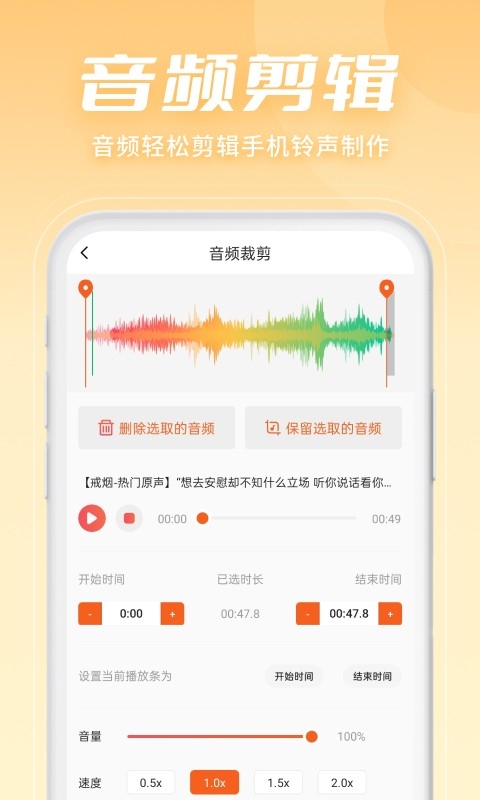
专业剪辑服务:配备可精确至毫秒级的音频剪辑功能,能够充分满足专业音乐创作者的使用需求。
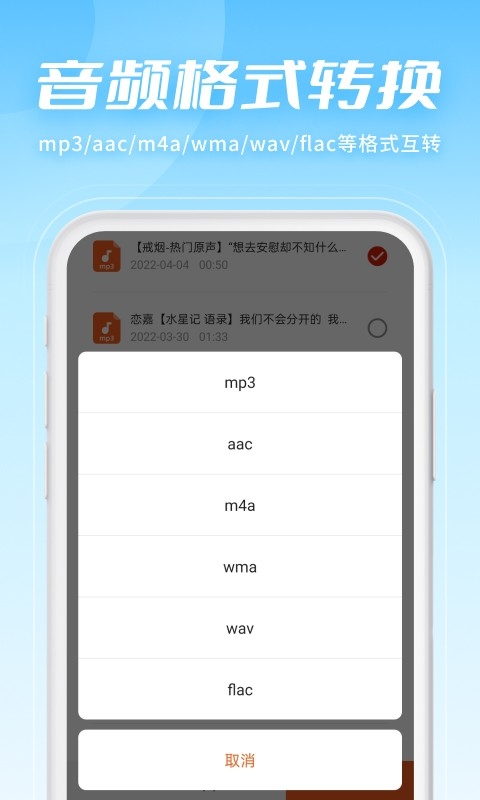
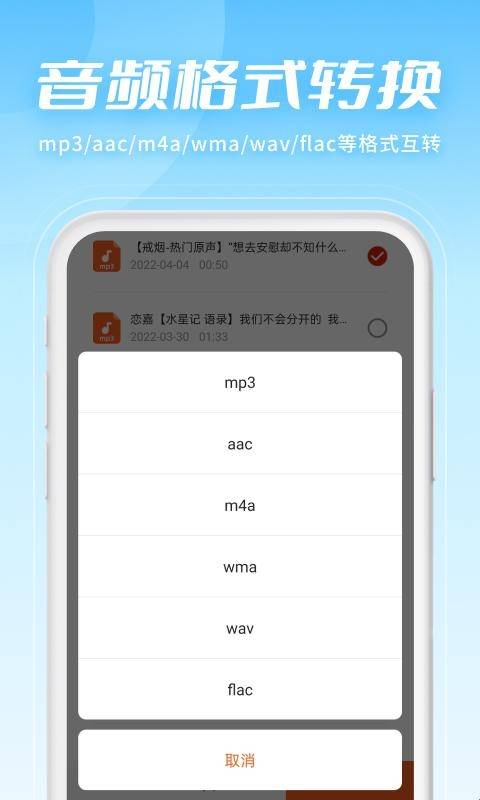
格式转换:可实现多种音频格式之间的相互转换,便于用户在各类平台上分享音频文件。
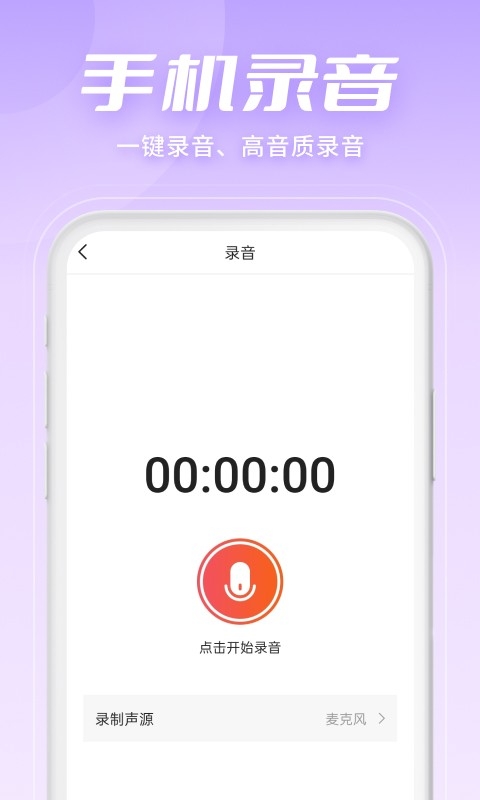
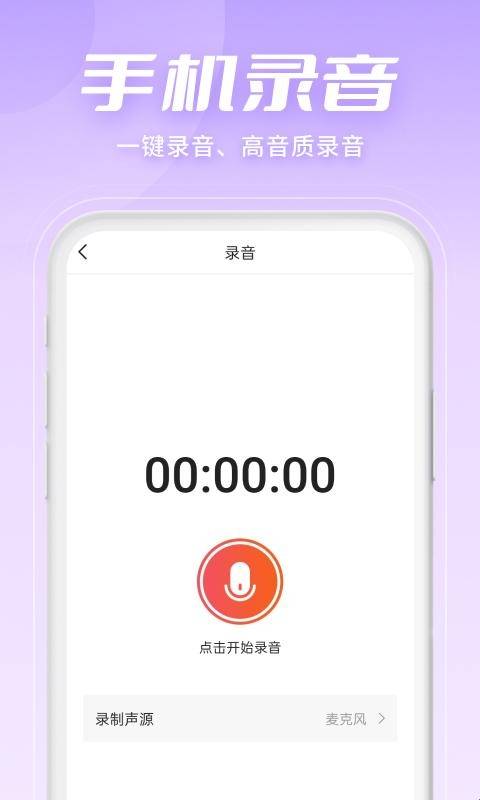
手机录音具备高质量的录音性能,能让用户便捷地随时记录各类音频内容。
软件特色
【音频编辑】支持从本地音乐库导入音频文件,可由用户自主设定裁剪区间,随后对裁剪完成的音频开展编辑与制作工作。
【音频拼接与合并】简单操作即可将多条音频合并,对音频文件进行拼接编辑,合成出理想的音乐文件。
【音频提取】支持从抖音、快手等各类短视频平台提取mp3及其他格式的音频,能快速将视频MV转换为音频文件。
【音频混音】把多条音频合并成一条,调节背景音乐与主旋律的音量大小,开展专业的音频混音制作。
金舟音频剪辑转换App新手教程
您可以从本站获取金舟音频剪辑转换App的新版客户端,完成安装后直接打开应用即可使用。该软件不仅支持格式转换、音频剪辑、音频合并、音频录制等基础功能,还具备音频提取、音频混音、淡入淡出等特色功能,能够充分满足您在手机端进行音频转换的各类需求。
点击选择“音频格式”功能选项。
勾选需要转换格式的音频文件时,可从媒体库、音乐库、录音、剪辑、手机存储这四个位置进行挑选,之后点击“下一步”按钮。
在弹出的窗口选择格式,以MP3格式为例。
稍等片刻,转换完成后点击试听并点击“保存”。
保存已完成,您可以在“文件”菜单下的“音频”分类中查看转换后的mp3格式文件。
常见问题
无法识别到音乐平台的歌曲?
解决方案:金舟音频剪辑转换软件中的音乐库路径需和音乐平台的目录保持一致。
请注意:如果您移动了位置,需要确认您的音频文件存储在哪个路径下,然后根据该存储路径在我们的软件中设置对应的查找路径。
第一步、打开音乐平台的设置,查看目录。
第二步、打开金舟音频剪辑转换,进入设置中心。
第三步、点击进入“音乐库查找路径”。
第四步、在这里,选择需要修改路径的音乐平台。
第五步,按照第一步查看的路径找到对应的文件夹,然后点击“使用此文件夹”即可。
转换后的音频存储到了哪里?
【文件存储位置参考】
音频转换路径:/storage/emulated/0/Music/jx/formatChange/
音频裁剪路径:/storage/emulated/0/Music/jx/cut
音频合并的路径为:/storage/emulated/0/Music/jx/merge
视频转音频的路径为:/storage/emulated/0/Music/jx/getAudio
混音文件路径:/storage/emulated/0/Music/jx/mix
淡入淡出:/storage/emulated/0/Music/jx/fade
录音文件的路径为:/storage/emulated/0/Music/jx/record/wav
注意:/storage/emulated/0/所对应的是手机内部存储的路径
转换的歌曲是永久保存的吗?
您好,转换完成的音乐支持永久保存,并且您可以随时播放,感谢您的咨询。
详细信息
大小:61.46MB
版本:v2.3.4
分类:学习教育
更新时间:2026-01-04






报