


SView看图纸免费版是一款功能强大的移动端CAD工具软件,能够助力用户完成3D CAD零件与装配体的展示及协作工作,其具备PC端CAD软件的几乎全部核心功能,使得用户即便在手机端也能便捷地开展3D相关操作,而且在各视角查看、剖切分析、爆炸视图展示、场景漫游以及精准测量等方面,均契合工程师的浏览使用习惯,是一款兼具强大性能与实用价值的软件。
SView看图纸免费版能够打开多种格式的内容,不管是二维还是三维文件都能支持,涵盖了CAD、SolidWorks、ProE/Creo、NX、CATIA、Fbx、Ifc、Inventor、JT、Parasolid、PDMS、Rhino、Revit、U3D、UG、CGR、ACIS、JCD等主流软件的各类导出格式。它的应用领域十分广泛,包括机械制造、航空航天、建筑、医疗、3D打印、教育、艺术创意等行业,是设计师、工程师们都值得拥有的实用行业软件。
软件特色
※分享方式多样化
普通分享,直接分享浏览链接或者分享模型文件
安全分享时,可依据实际需求设置不同的分享限制条件,并且能够实时追踪文件的预览动态。
※应用内添加批注
实现模型批注添加功能,支持添加测量数据、文字、语音等内容,将这些内容保存为视图存储,方便进行分发和查看。
※账户分级,一键切换
分为个人账户和企业账户两种类型,既能满足个人在图纸浏览、分发等方面的工作需求,也能助力企业完成成员3D模型浏览、格式转换、音视频协同、项目管控、文档管理等任务;用户可根据实际需求随时切换账户类型。
※企业账户实现移动端项目管理
创建项目,存储分享文件,追踪项目进展
※企业账户可格式互转
可以一键完成图纸格式的转换,助力不同图纸格式之间的数据互通,像.sldasm格式转成.stp格式、.stp格式转成.prt格式这类转换都能实现。
※企业账户可支持装配指导
精确定位装配零件,高效指导加工装配
软件亮点
※ 可专业浏览40多种二维/三维格式
SView可兼容打开CAD、SolidWorks、ProE/Creo、NX、CATIA、Fbx、Ifc、Inventor、JT、Parasolid、PDMS、Rhino、Revit、U3D、UG、CGR、ACIS、JCD等主流软件生成的dwg、dxf、3ds、.sat、.asat、.model、.dlv、.dlv3、.exp、.session、.3dxml、.cgr、.fbx、.ifc、igs、iges、ipt.、iam.、.jt、.x_t、.x_b、.xmt_txt、.xmt_bin、CATPart、.prt、.asm、.sldprt、.sldasm、.stp、.rvm、.3dm、.par、.psm、.asm、.rvt、.slddrw、.prt、.CATDrawing等格式文件,并且能够直接查看dwg、dxf、.slddrw、.prt.CATDrawing等二维CAD图纸数据,以及STL、obj、3ds、SVP等类型文件。
※SView可对超大数模实现轻量化处理
把三维模型的源数据转化为轻量化的SVLX格式,能完整留存零部件的装配结构、模型显示数据、PMI数据、视图、剖面以及设计工程师标注的指导性技术说明文字等各类数据。无论是在手机端,还是手机网页、小程序端,都能轻松打开查看。并且还可以依据需求隐藏部分敏感信息,让图纸信息的安全得到有效管控。
SView看图纸免费版功能介绍
※ SView 提供多种3D预览操作功能
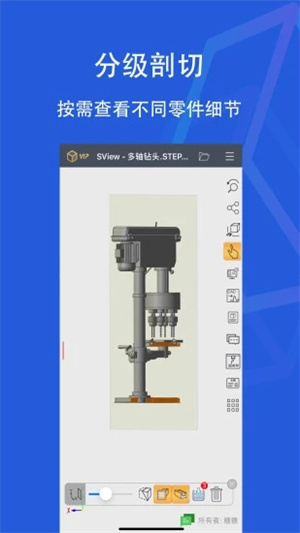
支持单点或多点触控交互,可实现模型在线预览,支持旋转、平移、缩放操作,支持更改模型颜色,可生成爆炸示意图,支持显隐交换,具备测量、体积计算、面积计算功能,支持查看或隐藏装配结构,可生成多角度剖视图,支持添加批注,支持表面或线框模型查看模式,具备装配动画功能,支持多方协同会议功能,支持远程评审,具备语音助手功能。
※ SView强大的测量计算功能。
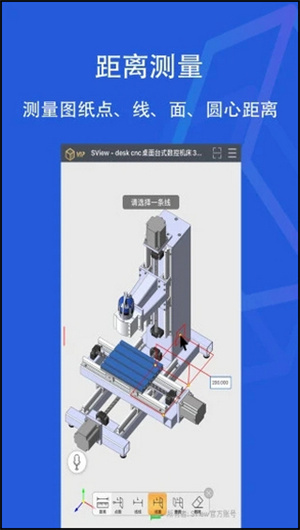
通过测量助手与SView强大的内部数据计算逻辑,能够完成3D模型中点到点、点到线、点到面、线到线、线到面、面到面的距离测量工作。
测量图纸线线夹角,线面夹角,面面夹角
通过属性获取3D文件中点、线、面、体的属性数据信息。
测量图纸直径、半径、轴距、中心距
测量图纸壁厚
测量图纸面积,表面积,
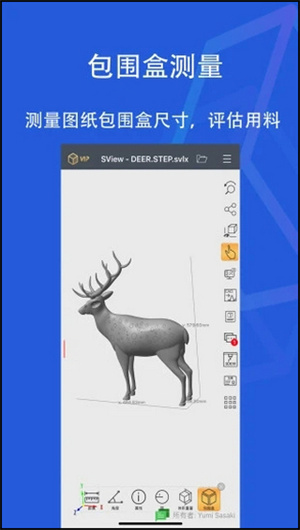
侧廊图纸模型体积,重量、包围盒数据。
二维CAD图纸中各类特征点的测量捕捉,涵盖端点、中点、垂足、交点、圆心等特征点的捕捉功能
※多终端同步备份使用
SView可在手机端、PAD端、电脑客户端以及网页端多端使用,支持账户同步与文件同步备份功能。
※打开SView简单方便
可直接读取来自QQ、微信、邮箱、手机本地或其他通讯工具中的三维图纸模型。
※自由导入导出分享
预览后的模型支持导出为图片、二维码、HTML5超链接等多种格式,并且可以随时随地分享给好友、社区或朋友圈。
SView看图纸免费版怎么使用
一、上传模型文件
首先在本站打开软件,接着进入【我的空间】页面,点击新建图标,创建一个新的文件夹。
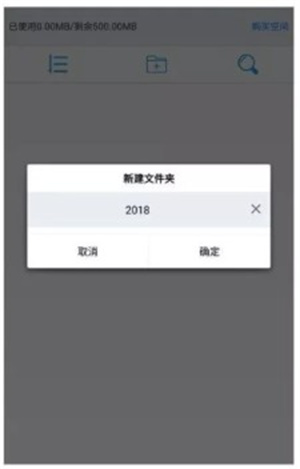
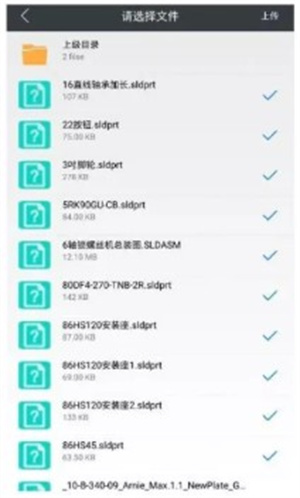
请将装配体总装文件以及所有相关零部件,统一上传至同一个文件夹内,并确保原有的装配层级结构维持不变。
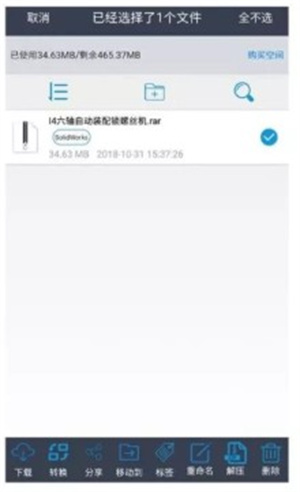
更简便的方法是直接上传压缩文件后进行解压操作。只需选中压缩包,点击底部的【解压】按钮即可。
二、顶级装配在线转换
无论是直接上传文件,还是先上传压缩包再进行解压缩,对于所有装配体而言,仅需对顶级装配执行转换操作即可。
选定总装文件后,点击底部菜单中的【转换】选项,将其转换为svlx格式。
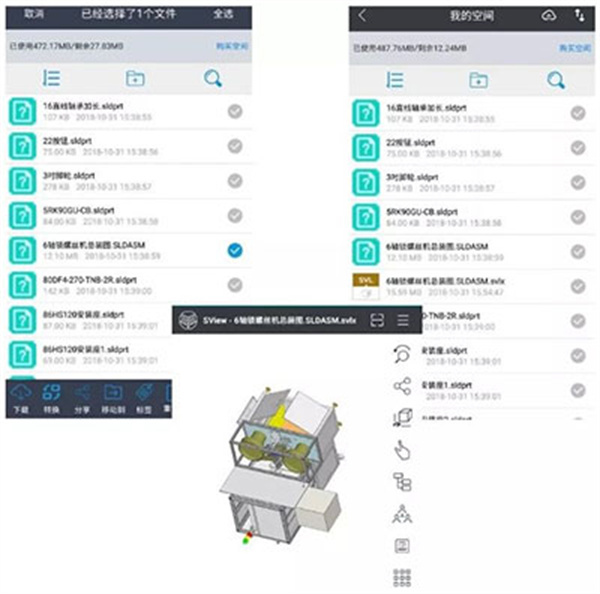
三、预览—分享
转换完成的装配体模型以svlx格式存储在空间里,直接点击该转换后的文件即可查看,无需再对其他零部件进行额外操作。
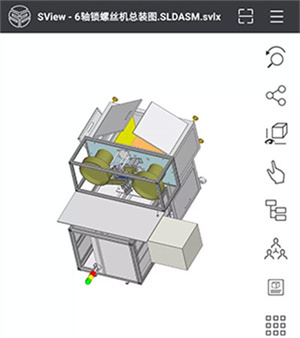
四、如何测量
首先,打开测量小助手,在启动菜单中找到【测量】选项并进入,接着在【距离】测量的子菜单里,可选择以下测量方式:点到点、点到线、点到面、线到线、线到面、面到面。
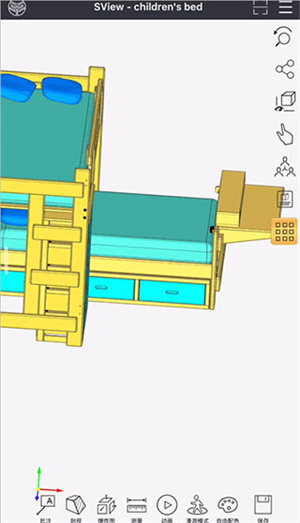
测量方式可设定为点到点或点到面;在模型里借助测量助手,通过对模型进行放大、缩小和移动操作来精准选点、选面,完成后在空白区域点击一下即可。
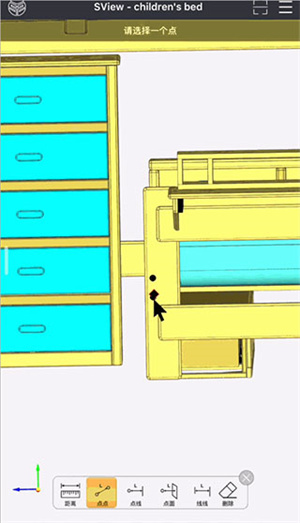
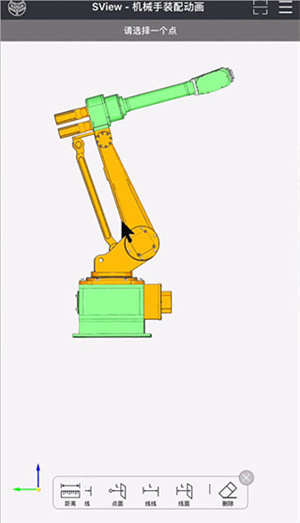
选定两条线或两个面后,点击空白区域即可获取线与线、面与面之间的距离。
SView看图纸免费版常见问题
怎么把自己设计的3d图片打开?
第一种方法:借助邮件、QQ、微信等第三方工具,模型生成后,SView会直接关联并打开。
第二种方法:苹果系统下,可借助ifunbox或itools工具进入,找到SView目录下的Docments文件夹,接着定位到sample文件夹,把模型放入该文件夹即可。
发起会议,账户怎么用?
要是您是会议的发起者,就点击发起会议,接着邀请好友来参加会议。
如果您是参会者,可点击“加入会议”,选定对应的会议名称,输入会议密码后,就能进入会议开展远程交流。
适用范围
现已在机械制造、航空航天、建筑、医疗、3D打印、教育、艺术创意等众多行业得到广泛应用,并针对不同行业形成了具有针对性的应用方案。
详细信息
大小:150.79MB
版本:
分类:实用工具
更新时间:2025-12-23






报