
玩酷电音助力用户在手机上尽情玩转电音。该软件为用户配备音频片段编辑功能,使得用户在平台上能轻松录制MIDI。不仅如此,玩酷电音还具备众多实用功能,方便用户在平台内轻松打造原创电音内容。软件提供专业的音色库系统,且平台会定期更新,充分满足用户音乐制作需求,为用户带来更多便捷体验。
应用背景:
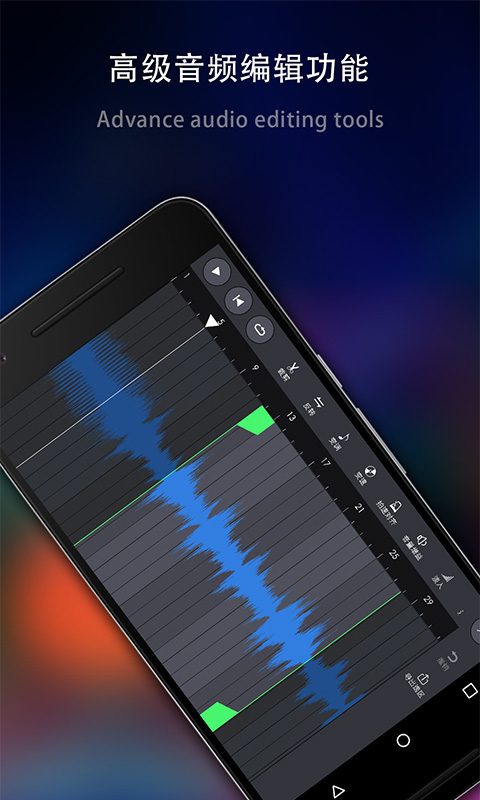
玩酷电音是一款专业的电音制作与实时创作应用,它可以帮助您快速地记录创作灵感,并通过各种实用高效的编辑功能来逐渐完善您的电音创作。软件可创建乐器、鼓机和音频三种音轨,每种音轨拥有其强大的编辑功能,包括钢琴卷帘、调音键盘、音频剪切编辑面板等;同时您也可以导入自己手机中的音频文件或通过麦克风录音来创造出更个性化的电音,当然应用也拥有在线更新的音色库,提供了大量的音色素材可供。
玩酷电音如何使用?
一、基本介绍
首先我们需要了解两个核心概念:
音轨和音段
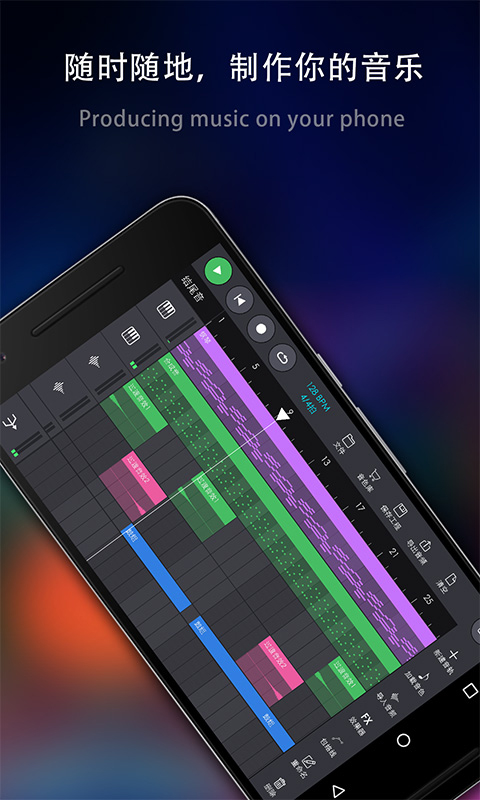
音轨就是下图中绿色区域的部分,每一行都是一条音轨;
音段就是下图中蓝色区域的部分,也就是右侧所有带有颜色的条块。
通过音轨和音段的编排,就可以制作一首完整的乐曲。
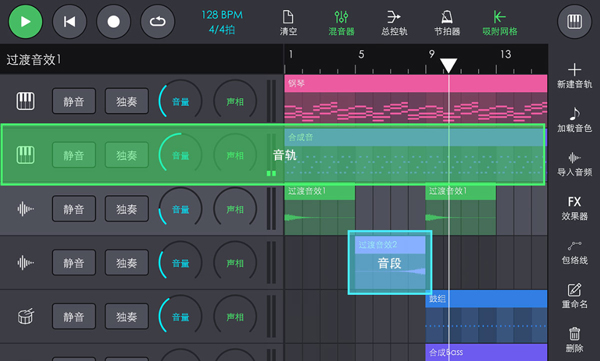
接下来我们先看一下编曲主界面:
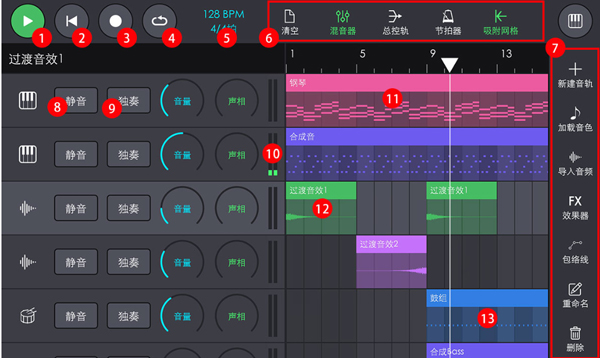
1、播放
2、回放到上一次设定的播放点;3.录制
4、循环模式
5、拍速和拍号,点击可进行调节
6、控制按钮区域,需留意该区域可左右滑动以显示更多按钮。
7、操作按钮区域,注意它也是可以上下滑动的,当你选择不同的音轨或音段时,里面的按钮也会发生变化
8、静音(Mute):此功能可让该音轨停止发声,同时还能节省CPU资源。
9、独奏(Solo)︰单独播放该音轨,其他音轨不发音
10、音量电平指示器 绿色为正常,黄色或红色时说明该音轨音量已过载负荷,需要适当降低音量
11、MIDI音段
12、音频音段
13.鼓音段。
新建音轨和编辑音段
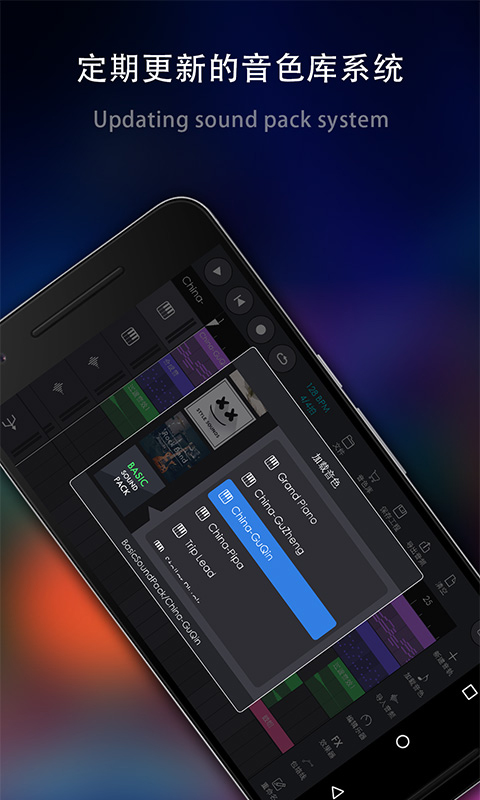
当首次启动软件时,会自动加载一个自带的演示工程。要是你想新建一个工程,只需点击清空按钮。完成清空操作后,首要任务便是新建音轨。举个例子,倘若你打算编写一段钢琴旋律,那么可以点击“新建音轨”来创建一个乐器音轨,接着在弹出的加载框里,从预置音色包中选择“Grand Piano”,如此就能加载钢琴音色了。
接下来,我们要新建一个音段。在右侧与刚刚新建音轨处于同一行的任意位置点击,就能创建出一个空白音段。此时,既可以双击这个音段,也能够点击最下方右侧的“编辑音段”,如此便可以着手书写旋律音符(详情参考“MIDI编辑”)。完成书写后,点击返回按钮,就能回到编曲主界面,不妨尝试播放看看。
二、 MIDI编辑
在玩酷电音中,乐器音轨所包含的音段是MIDI音段,进入音段编辑后即可切换到下图的编辑窗口:
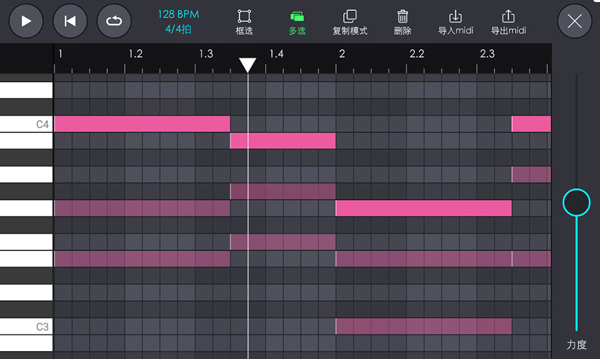
1、左侧是音高预览键盘,点击可找到你想要的音
2、点击音符即可选中,按住音符并拖动,可随意移动音符;点击音符后方的圆圈并拖动,能够调整音符时长。
3、上方的控制栏也是可以滑动的,最后的"独奏”可切换音轨的独奏状态,决定播放时是否同时播放其他音轨
4、打开框选,手机点击屏幕某处拖动即可进行框选音符,松开后框选状态自动取消。打开多选,可同时选择多个音符
5、开启复制模式后,在屏幕的空白区域进行点击操作。倘若此时存在处于选中状态的音符,那么会在点击之处复制出一份所有已选中的音符。具体的复制规则为:选取时间最早且音高最高的那个音符作为基准音符,也就是说,这个基准音符将会被放置在你点击的位置,而其他音符则按照顺序依次进行位移。
6、删除选中的音符
7、你可以导入外部的MIDI文件,注意每次只能导入一条音轨。同时你也可以将当前的所有音符导出为MIDI文件
8、右侧滑杆调节选中音符的力度。
编辑时,播放控制按钮也是可使用的。编辑完成后点击右上方“关闭"按钮返回主编曲界面。
三、录音与MIDI录制
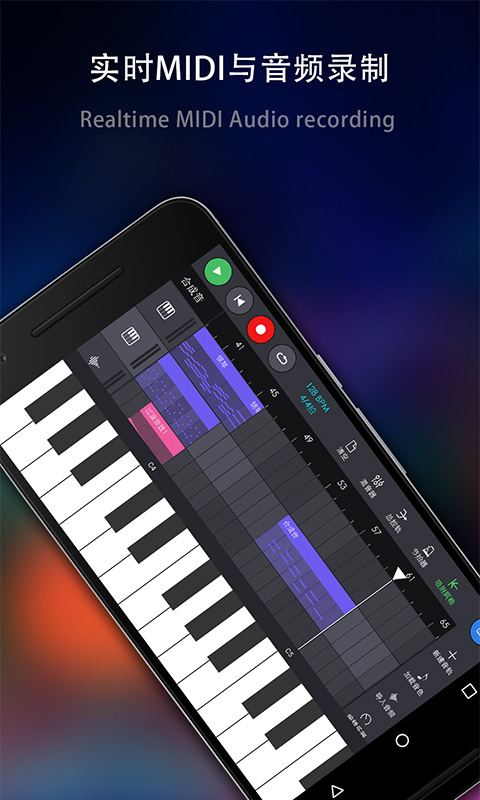
借助玩酷电音,你能够迅速且方便地录制音频与MIDI。
音频录制是指从设备或耳机的麦克风录入声音。新建一条音频音轨,忽略音频导入框,然后点击选中该音轨,再在标尺上点击设定好开始录制的时间点,点击上方控制栏的"录制"按钮之后即可开始录制。注意在麦克风录音前应先接好带有麦克风的耳机,否则会将同时播放出来的其他声音也录进去。录制完成后再点击一次"录制按钮",音频音轨即可自动完成加载。
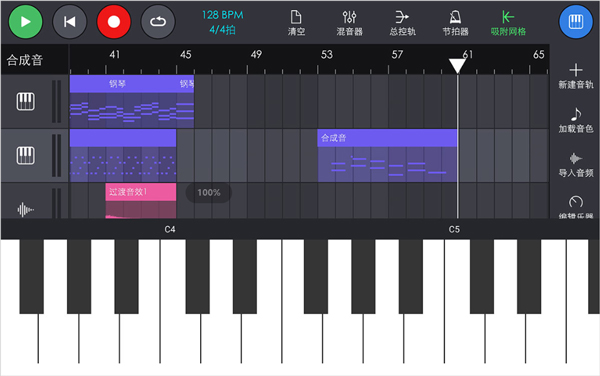
MIDI录制,就是把你在键盘上弹奏的音符记录下来。因此在录制前,你得先打开虚拟键盘,或者连接好外部MIDI键盘。接着新建一个乐器音轨并选中它,设定好时间点,点击“录制”就能开始录制了。录制结束后,你可点击上方控制栏的“量化”按钮,对所有音符进行量化处理。所谓量化,就是对杂乱无章的音符加以整理,让音符的起始和结束时间吸附到相应的时间网格上。
四、采样器的使用
采样器(Sampler)使用一段或多段音频作为声源,然后设定每个音频的根音高和音高范围,通过技术变调来作为乐器音色。
玩酷电音的“乐器"音轨支持用户导入自己的音频作为采样,使得用户可制作出自己的音色。
新建一条乐器音轨,选中该音轨,可点击右侧边栏的“加载音色"或"导入音频"来加载一个乐器或者音频。点击"编辑乐器",即可打开采样乐器编辑面板
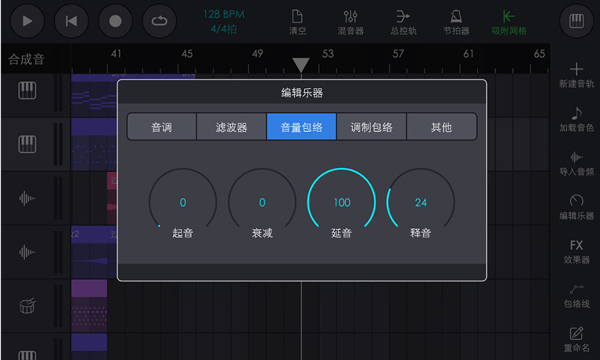
对于"复音数"如果你需要乐器同时播放几个音,比如钢琴和弦,那么需要加大复音数。但是复音数过高会加大CPU的负荷产生卡顿,所以需要针对设备的具体情况进行调整
关于包络,所有乐器音色都是相同的,四个参数代表了你按下键盘上的音开始到你松开音直至音完全消失的整个阶段:起音(Attack)、衰减(Decay) 、延音(Sustain)和释音
(Release),例如"释音",如果你按下某个音后松开,如果释音为0,那么会立即停止,否则会逐渐地淡出,淡出的时间就是你设定的释音值
音量包络(Amp Env)对每个音的音量变化产生作用,调制包络(Mod Env)则能够影响滤波器的频率以及音调,而具体的影响程度由各自的调制量所决定。
滑音模式分为所有音符模式以及仅连音音符模式。当你按下一个音且不松开,接着再按下另一个音,这两个音就被称作“连音”音符。其中,第二种模式,也就是仅连音音符模式,意味着只有在上述这种按下一个音不松再按另一个音的情况下,才会产生滑音效果。
五、加效果器
在音乐制作中,除了音轨,效果器(Fx)同样是极为重要的一部分,它能够为你的乐曲增添各式各样的音频效果。
如何添加效果器?选中音轨,在右侧边栏点击"效果器",即可打开效果器面板:
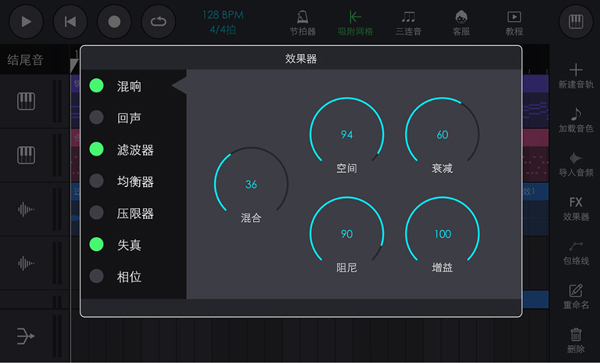
如果要使用某一个效果器,请先将该效果器左侧的圆形点亮,否则效果器无效果!"混合"旋钮可调节所谓"干/湿音"的比例,干音即未经处理的原音频,湿音即处理后的音频。
1、混响((Reverb)):能够营造出一种仿佛在音乐厅内播放的效果。
2、回声(Delay)︰创造出类似空旷地带的回音效果;
3、滤波器(Filter):能够滤除特定频率范围的音频,常见类型有低通、带通和高通三种。以低通模式为例,仅允许低于截止频率的音频通过并发声。
4、失真(Distortion):营造出一种过载的效果,可在不同模式中进行选择。
5、相位 (Phaser) ︰可产生音调连续起伏变化的效果;
6、镶边(Flanger)︰可产生电子化的周期起伏变化效果,在电子音乐中较常用。
玩酷电音应用特色:
1. 只需一键,就能在爵士、舞曲、嘻哈、非洲鼓、摇滚这五种不同音色间轻松切换。同时,还配备铃鼓、钢鼓、滑音鼓、手鼓、沙槌、响板、音束、木琴、碰铃等一系列完整的模拟乐器。
2、12首音乐示例,让你片刻间成为节奏高手,玩嗨音乐轰趴现场,人人都能做DJ,随时随地玩转音乐
3、随时随地记录下你的创作灵感,还可随意重新编排,BPM随意调节,简单快速找到自己想要的节奏
4、自带八条循环音效,将鼓点、打击乐器、贝斯、旋律、人声、FX音效等搭配创作出全新的音乐,随时随地拿出手机播放音乐,电音爱好者的福利软件
5、这款软件纯净,操作简单且运行流畅。后续不仅会持续更新新的乐器与语音材料,商店也将不断上架全新的soundpack,全方位满足你对音乐的无尽追求。快来开启你的创作之旅,尽情畅享嗨翻全场的音乐盛宴吧!
玩酷电音应用功能:
1. 一键就能在爵士、舞曲、嘻哈、非洲鼓、摇滚这五种不同音色间进行切换。
2、12首音乐示例,让你片刻间成为节奏高手;
3、拥有铃鼓、钢鼓、滑音鼓、手鼓、沙槌、响板、音束、木琴、碰铃等一系列完整的模拟乐器。
4、随时随地记录下你的创作灵感,还可随意重新编排;
5、bpm随意调节,简单快速找到自己想要的节奏。
玩酷电音推荐理由:
1、对于电音热爱者而言,这是一款福利软件,随时随地掏出手机就能畅享音乐。
2、多种乐器能发出多样声音,这些不同声音相互混合,往往会产生出乎你意料的效果。
3、此外,你能够借助混音器对混音音效进行调节,同时还有海量素材供你选用。
4、软件没有广告,用起来很流畅,经常会有新的乐器和音色素材更新。
小编点评:
玩酷电音致力于为用户提供音乐制作服务,帮助用户能够通过软件轻松制作专属音频内容。
详细信息
大小:53.38MB
版本:v3.0
分类:学习教育
更新时间:2025-11-29






报