



MXPlayer是一款极为便捷实用的播放软件。借助它,用户可以播放各类音频,软件支持多种音频格式,还具备音频加速功能,并且能为音频添加各种字幕。这款软件能更好地辅助用户处理音频,处理后的音频可进行格式化,方便用户分享。操作十分简单,只需轻松动手就能完成,便捷高效。
MXPlayer如何播放网络视频?
1、第一步,打开MX Player,点击右上角的【···】
2、选择【网络流】
3、输入包含视频格式的网址,随后点击【确定】
4、若网址有效,便可以开始播放。
MXPlaye添加本地视频方法
一、导入方法:
1. 点开手机,挑选设置选项。
2. 先选择导入视频功能,接着从手机里挑选视频文件进行导入即可。
3、完成导入操作后,在视频列表中便能看到已存在的视频。
二、导入失败:
1、具备自动搜索视频功能,通常情况下,一般的储存卡和内存中的视频都能搜到,但otg盘里的视频无法通过此功能搜索到。
2. 您可点击右上角向左数第三个选项进行刷新。
3、若手机里的视频实际存在,却无法搜索到,这表明软件不支持该视频格式。
MXPlayer使用说明
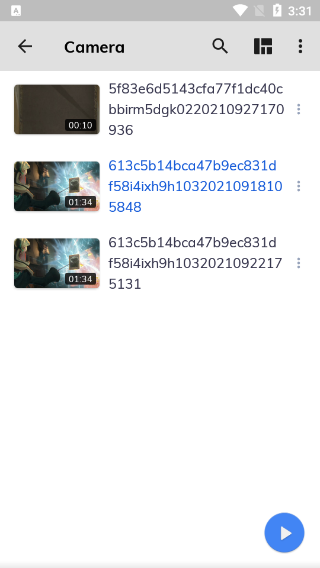
当用户首次打开MX播放器,即便手机SD卡中存在视频文件,也不会显示出来,原因在于尚未设置媒体文件夹。此时,只需点击菜单键,选择设置 - 视频目录,选中相应文件夹后,回到主界面,按下右上角的“刷新”按钮,视频文件就能正常显示了。
视频文件的分辨率大多和手机屏幕分辨率存在差异,所以,要想获得良好的播放效果,前提是恰当地匹配视频的显示比例。在播放界面右下角,点击比例调节按钮,就能在适应、拉伸、剪裁以及100%这四种模式中循环切换,通常选用适应模式即可。
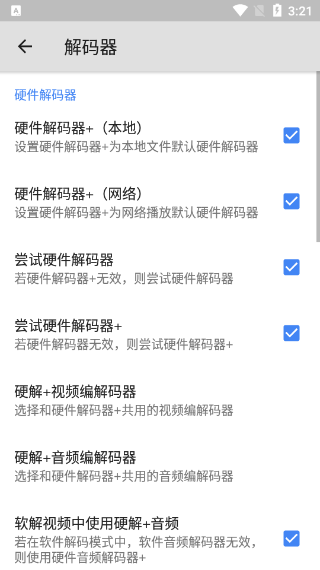
像AVI、WMV这类常见视频格式,能够支持硬件解码,然而RMVB、MOV等格式就仅能依靠软件解码。不同的解码方式,在视频画面以及播放速度方面,存在较为显著的差异。点击屏幕右上方的“SW”键,便可对解码模式进行设置。
但别觉得硬件解码的效果就必定优于软件解码。就拿小编找到的一个AVI视频来说,采用硬件解码时,画面的马赛克与杂色极其严重,几乎难以看清,相比之下,软件解码的效果却要好得多。
在视频播放过程里,若点击菜单键,便会弹出操作菜单。在该菜单的“显示”选项中,涵盖了诸多常用的显示设置,像屏幕方向、触摸动作以及屏幕显示信息等。此外,用户能够对跳转时间间隔以及拖动支持的操作进行设置。
轻点屏幕左下角的“锁定”按钮,即可锁定屏幕与功能键。在此状态下,仅主页键会对用户操作做出响应,这能有效防止误操作。而点击屏幕右上角的解锁按钮,便能解除锁定。
MXPlayer支持的格式
1. DVD、DVB以及SSA/ASS字幕轨。
2、SubStationAlpha(.ssa/.ass格式)具备完整样式。
3、SAMI(.smi)对ruby标签予以支持。
4、SubRip(.srt格式)、MicroDVD(.sub格式)、VobSub(.sub及.idx格式)
5、SubViewer2.0格式(.sub)、MPL2格式(.mpl)、PowerDivX格式(.psb)。
6、TMPlayer(.txt格式)、Teletext、PJS(.pjs格式)、WebVTT(.vtt格式)
《MXPlayer》软件优势:
1. 使用这款软件,能够把所有视频转换成MP4格式,从而实现更优质的播放效果。
2.若遇到任何问题,都能借助这款软件来处理,客服会协助用户解决所有视频处理方面的问题。
3. 添加字幕时,仅需通过前后滚动实现翻转,利用上下页操作就能改变文本大小,方便又快捷。此外,还能一键为自己的软件添加儿童锁,如此一来,便无需担忧孩子在娱乐时误触自己的视频。
《MXPlayer》软件亮点:
1. 无论何种音频格式,都能轻松播放,方便又快捷。同时,还具备设备检测功能,助力用户更有效地检测自身音频的安全性。
2. 借助这款软件,各类视频能够得到更出色的剪辑与处理。它具备极为智能的编辑功能。
3. 使用这款软件处理后的视频,可一键分享至各大社交平台,方便更多人查看与收听。
《MXPlayer》小编测评:
这是一款极为智能的视频处理软件,借助它,可将所有视频转换为MP4格式,为用户观看提供更大便利。
用户点评
用户池林评价:
这款视频播放软件极其好用,强烈推荐给大家。
用户刘肆肆肆评价:
具备丰富功能,兼容性出色,支持各类格式。
用户木又寸先生给出评价:
视频导入速度快,无需长时间等待。
更新日志
v1.99.0版本
部分小问题已修复并完成优化。请安装或更新到最新版本,畅享这些改进!
详细信息
大小:43.23MB
版本:v1.99.0
分类:生活服务
更新时间:2025-11-01







报