


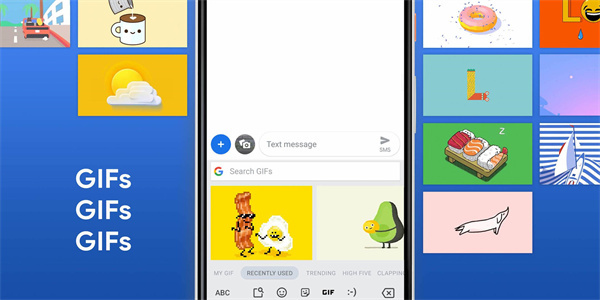
谷歌输入法,由谷歌精心打造。这款输入法软件功能丰富多样,不仅支持多种输入方式,还具备图片表情包功能,能依据用户输入的话语智能展现表情包。此外,它完全没有任何广告,用户可尽享最为清爽的输入体验。同时,该软件还配备辅助纠错功能。若你有相关需求,不妨快来体验一番!
软件特色
1、智能输入
选词精准,组句无误,能敏锐洞悉您的意图,无论短句长句,皆可随心而打。
2、时尚语汇
词库融合了互联网上的流行词汇与热门搜索词,具备快速更新机制,能够将新词新句全部囊括。
3、个性定制
将使用习惯与个人字典同步至Google帐号,还能够主动选择最契合用户习惯的语言模型。
4、丰富扩展
开放扩展接口,使众多开发者能够开发并定义更为丰富的扩展输入功能,为谷歌拼音输入法创造无限可能。
5、多彩体验
在重大节假日与纪念日,展示Google风格的徽标。借助输入仪表盘实时呈现准确率、速度等参数,增添打字的趣味性。
软件功能
1. 您可从数百种表情符号中随心挑选,在 Android 4.4 及以上版本的设备上,按住 Enter 键,就能在任意应用里选择表情符号。
2、依据您输入的内容学习您的输入模式:只要是之前输入过的字词,之后都能通过快速滑行输入,或者在字词建议里找到,无需手动添加到个人字典。长按某个建议字词,就能将其从“记忆字词”或键盘字典中去除。
3、能够在多个设备之间同步记忆字词,以此优化输入建议(启用方法:依次点击“Gboard 设置”→“字典”→“同步记忆字词”)。
4、滑行光标操控功能:只需用手指在空格键上滑动,就能实现光标移动。
5、滑行删除功能:只需向左滑动Delete键,就能快速删除多个字词。
6、数字行始终显示(启用方法:依次点击“设置”→“偏好设置”→“数字行”)
7、符号提示功能:按键上设有快速提示,长按就能输入符号。(启用方法:依次点击“Gboard 设置”→“偏好设置”→“通过长按来存取符号”)
8、单手模式:针对大屏手机,长按Enter键,接着选择拇指图标,就能把键盘固定在屏幕左侧或右侧。
9、快速插入符号功能:轻滑“?123”键,就能临时切换至符号键盘并插入符号。
10、快速大写功能:只需从 SHIFT 键滑动到某个字符,就能将该字符切换为大写形式。
11、主题背景:您可依据自身偏好的风格,选择带有按键边框或不带有按键边框的主题背景。
12、可支持超过120种语言。
软件亮点
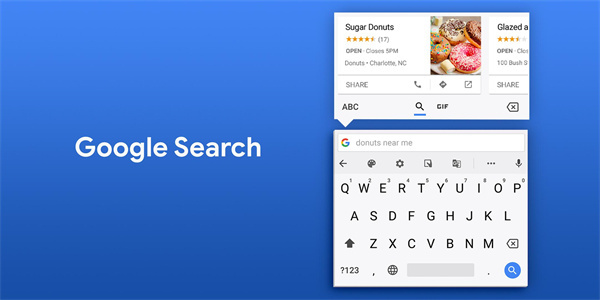
1、能够实现键盘模式的快速切换,涵盖英文、五笔、拼音(半拼与全拼)、繁体字等多种模式。
2、具备丰富多样的输入法皮肤设置,助你领略更多元的视觉体验,让打字过程也充满唯美之感。
3、界面无任何广告展示,用户无需开通会员,就能便捷打字。
软件说明
1、输入文字新方法
曾经逐个字母敲击键盘输入的时代已然远去!如今,你仅需让手指在一连串字母上轻轻滑动,Gboard 就能自动生成你想要输入的英文单词。哪怕输入的是奇特组合,它也能机智地给出合适的英文单词供你挑选。
2、语音输入
要是连滑动手指你都嫌麻烦,Gboard 有更快捷的输入方法——语音输入。只需轻点麦克风图标,接着说出你想输入的内容就行。标点符号也能说出来,让 Gboard 帮你输入。
谷歌手机输入法在本地化方面表现颇为出色。不管你讲的是普通话还是广东话,它均能提供支持。
以下为手机中的设置路径:
设置 - 系统板块 - 语言与输入相关设定 - 虚拟键盘部分 - Gboard选项 - 语音输入功能 - 离线语音辨识模块 - 全部内容
此时,你能够在“全部”里寻找到普通话或者广东话,接着进行安装。
3、可进行繁体中文输入操作,系统予以支持。
对于中文用户来说,这可真是个天大的好消息!要知道,Gboard 终于能够支持繁体中文输入法啦!像注音、仓颉、速成这些平时我们常用的输入法,它统统都支持。大家只需按照以下手机路径进行设置即可:
路径如下:设置 - 系统 - 语言与输入设定 - 虚拟键盘 - Gboard - 语言选项 - 选择中文
在此处,你能够挑选自己心仪的中文输入法。
4、打造个性化Emoji
和朋友聊天时,是不是总觉得翻来覆去就用那几款Emoji,毫无新意?别担心,Gboard能帮你打造个性化Emoji!方法超简单!只需打开键盘的表情页面,在最上方你会看到“Emoji Minis”按键,点击它,就能开启属于你的Emoji创作之旅啦!首先,你要拍一张自拍,接着Gboard会借助Google的AI技术,为你生成一系列卡通Emoji。从中挑选出你心仪的Emoji,确认后,就能把这个专属Emoji发送到和朋友的对话里咯。
5、复制粘贴
你觉得每次复制粘贴只能针对最后复制的那段文字吗?那你可就错啦!Gboard 有个剪贴板功能,在这里,你能找到前几次复制的文字,从中挑选一段粘贴到正在输入的地方。而且不只是文字,连图片都可以哦!
6、谷歌翻译功能
当与外国人交谈时,你时不时会因不知如何表达而发愁。Gboard整合了Google翻译的强大功能,你只需输入自己熟悉的语言,它便会自动帮你翻译成另一种语言。如此一来,你无需四处寻找翻译,再进行复制粘贴了。
7、可支持数百种语言,具体涵盖:
布尔文、阿姆哈拉文、阿拉伯文、阿萨姆文、亚塞拜然文、巴伐利亚文、孟加拉文、博杰普尔文、宿雾文、恰蒂斯加尔文、中文(包含华语、粤语等)、吉大港文、捷克文、德干文、荷兰文、英文、菲律宾文、法文、德文、希腊文、古吉拉特文、豪萨文、北印度文、伊博文、印尼文、义大利文、日文、爪哇文、卡纳达文、高棉文、韩文、库德文、摩揭陀文、迈蒂利文、马来文、马拉雅拉姆文、马拉地文、尼泊尔文、北索托文、欧利亚文、帕施图文、波斯文、波兰文、葡萄牙文、旁遮普文、罗马尼亚文、俄文、沙雷基文、信德文、锡兰文、索马里文、南索托文、西班牙文、巽他文、斯瓦希里文、泰米尔文、泰卢固文、泰文、茨瓦纳文、土耳其文、乌克兰文、乌都文、乌兹别克文、越南文、柯萨文、约鲁巴文、祖鲁文及更多其他语种。
软件优势
手势游标操控功能:通过手指在空格键上滑动,便能实现光标的移动。
手势删除操作:自删除键起向左滑动,便能迅速删除多个字词。
统一显示数字列(依次前往 [设定] → [偏好设定] → 启用 [数字列] )
符号提示:在按键上展示快速提示,使你能够通过长按的方式使用符号 (按顺序前往 [设定] )
→ [偏好设置] → 开启 [长按即可输入符号]
单手模式:针对大屏幕手机,可把键盘设置在画面的左侧或右侧固定显示。
主题:可自由挑选心仪的键盘主题,并且能够自主决定是否显示按键框线。
详细信息
大小:40.9MB
版本:V1.0.5
分类:实用工具
更新时间:2026-02-27




报